
Farbschema
Wissensgraph & Review-Queue
Der Wissensgraph ist das Herzstück Ihres Projekts: ein Netz aus Entitäten und Beziehungen, das Kelaria automatisch aus Ihren verarbeiteten Dokumenten aufbaut - getypt nach Ihrer Ontologie und versehen mit zwei Pflicht-Angaben pro Eintrag: woher er stammt (Herkunft) und wie sicher er ist (Konfidenz).
Anders als die Beispiel-Instanzen, die Sie von Hand zum Testen Ihres Schemas anlegen, entsteht der Wissensgraph aus echten Dokumenten - und ist die Wissensbasis, die später Antworten mit Quellenangaben liefert.
Wie der Wissensgraph entsteht
Sobald ein Dokument den Verarbeitungs-Status „Verarbeitet" erreicht, läuft die Graph-Konstruktion automatisch:
- Extraktion - Kelaria liest die Text-Abschnitte des Dokuments und schlägt Entitäten und Beziehungen vor, gebunden an die Typen Ihrer aktiven Ontologie.
- Normalisierung & Dedup - gleiche Dinge unter verschiedenen Schreibweisen werden zusammengeführt; mögliche Duplikate werden zur Prüfung markiert.
- Validierung - jeder Vorschlag wird gegen Ihr Schema geprüft (passender Typ, gültige Attribute, sinnvolle Beziehung).
- Integration - sichere Treffer wandern direkt in den Graphen; unsichere landen in der Review-Queue (siehe unten). Jeder Eintrag bekommt seine Herkunft (Dokument + Abschnitt) und eine Konfidenz.
Der Status eines Dokuments durchläuft dabei: In Verarbeitung → Verarbeitet → Graph wird gebaut → Im Wissensgraph. Schlägt etwas fehl, steht „Graph fehlgeschlagen"; fehlt dem Projekt eine Ontologie, steht „Graph übersprungen".
INFO
Ohne aktive Ontologie kann kein Graph gebaut werden - die Typen kommen aus Ihrem Schema. Legen Sie also zuerst Ihre Ontologie an (gerne per KI-Bootstrap).
Die zwei Bereiche
Öffnen Sie im Projekt in der linken Navigation den Punkt Wissensgraph. Darunter finden Sie:
| Bereich | Zweck |
|---|---|
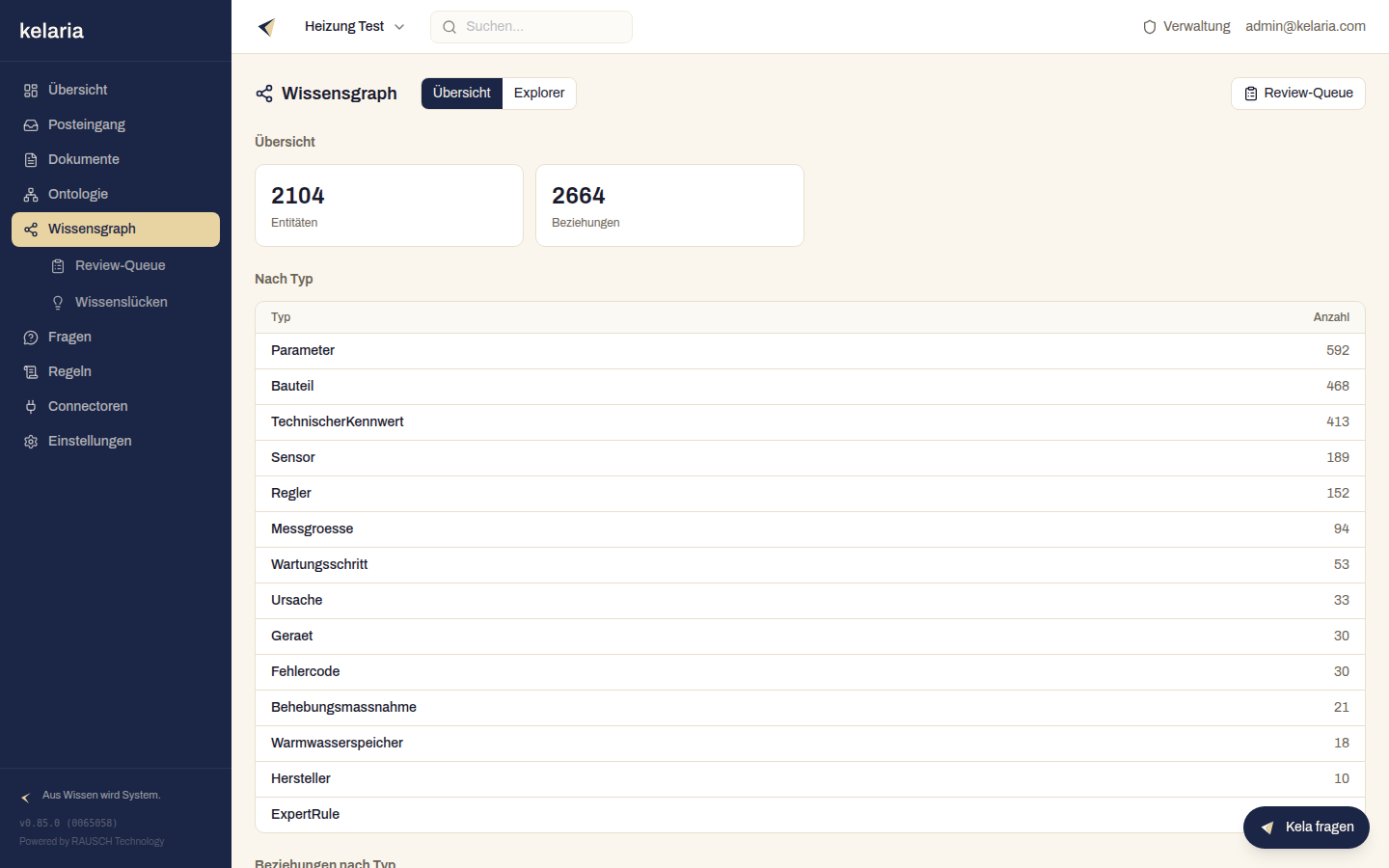
| Wissensgraph (Übersicht) | Was bereits im Graphen steht: Anzahl Entitäten und Beziehungen, Verteilung der Konfidenz, eine durchsuchbare Liste der Entitäten und die Attribut-Abdeckung je Typ (welches Attribut ist wie oft befüllt - die Grundlage für gute Regeln). |
| Review-Queue | Die Vorschläge, bei denen die KI sich nicht sicher genug war - hier entscheiden Sie, was in den Graphen aufgenommen wird. |
Den Graphen visuell erkunden (Explorer)
Auf der Wissensgraph-Seite schalten Sie oben zwischen Übersicht und Explorer um. Der Explorer zeigt den Graphen interaktiv:
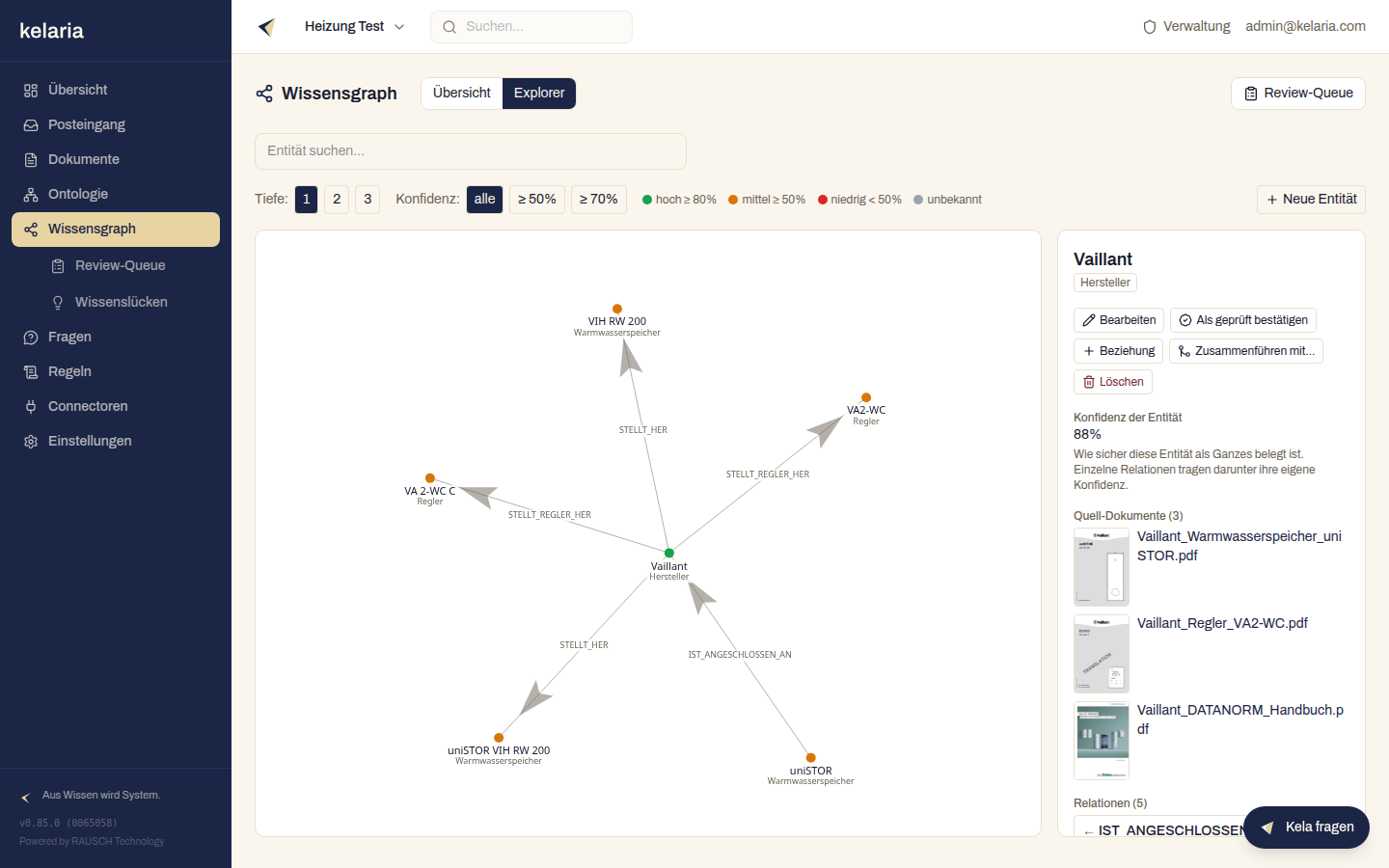
- Entität suchen - tippen Sie einen Namen ins Suchfeld und wählen Sie einen Treffer.
- Nachbarschaft erkunden - der gewählte Knoten erscheint mit seinen Nachbarn als Diagramm. Über Tiefe (1–3) steuern Sie, wie weit die Nachbarschaft reicht; über Konfidenz blenden Sie unsichere Einträge aus.
- Navigieren - ein Klick auf einen Knoten rückt ihn ins Zentrum und lädt dessen Nachbarschaft.
- Details, Herkunft & Aktionen - das rechte Panel zeigt Typ, Konfidenz, die Werte der Entität (siehe unten) und die Quell-Dokumente (mit Seiten-Thumbnails und Link) - und bietet Schreibberechtigten die Kuratierungs-Aktionen.
Die Knoten sind nach Konfidenz eingefärbt: grün (hoch), amber (mittel), rot (niedrig), grau (unbekannt). Name und Ontologie-Typ stehen dauerhaft am Knoten und der Beziehungs-Typ dauerhaft an der Kante - Sie müssen also nicht erst mit dem Mauszeiger über ein Element fahren, um seine Bedeutung zu sehen. Beim Laden einer Nachbarschaft rahmt der Explorer den sichtbaren Ausschnitt automatisch ein (Zoom-to-fit), sodass alle Knoten ohne Nachjustieren im Bild liegen.
Die Werte einer Entität
Unter der Konfidenz listet das Panel die Werte der gewählten Entität, etwa Leistung, Baujahr oder Hersteller. Alle Rollen sehen sie, auch wer nur lesen darf.
- Reihenfolge: zuerst die Attribute, die Ihre Ontologie für diesen Typ vorsieht, in deren Reihenfolge. Werte, die die Ontologie für den Typ nicht kennt, folgen alphabetisch unter „Weitere Werte (nicht in der Ontologie)". Ohne aktive Ontologie steht alles alphabetisch.
- Darstellung: ein Wert erscheint so, wie er im Dokument stand, mit Einheit, wenn die Quelle eine hatte (etwa „17 kW"). Eine Einheit, die nicht in der Quelle stand, ergänzt Kelaria nicht. Ein Datum erscheint als Kalendertag, leere Werte entfallen, lange Texte sind gekürzt und lassen sich mit mehr aufklappen.
- Markierte Werte: überholte oder widersprüchliche Werte stehen nicht in dieser Liste, sondern oben in der Markierung des Elements; eine Zeile wie „2 markierte Werte siehe oben" weist darauf hin. Hat das ganze Element keinen gültigen Beleg mehr, erscheinen seine Werte abgeschwächt unter dem Hinweis ohne gültigen Beleg.
Darunter stehen, sofern gepflegt, die Notiz der Kuratierung (nur für Schreibberechtigte sichtbar) und die Aliasse.
Der Explorer ist Ihr Kurations-Arbeitsplatz
Der Explorer ist nicht nur zum Ansehen da: Wählen Sie eine Entität aus, wird ihr rechtes Detail-Panel zum Arbeitsplatz, an dem Schreibberechtigte den Graphen von Hand pflegen. Kurz zusammengefasst können Sie dort:
- Korrigieren - Anzeigename, Attribute, Notiz und Aliasse Bearbeiten, inklusive nachträglichem Umtypen (Belege und Beziehungen wandern mit);
- Bestätigen - Als gültig bestätigen hebt die Konfidenz auf die höchste Stufe (verifiziert, 100 %);
- Verbinden - Zusammenführen mit… verschmilzt eine Dublette in eine Ziel-Entität;
- Ergänzen - + Neue Entität und + Beziehung legen Wissen von Hand an (Experten-Vertrauen 0,9);
- Entfernen - Löschen nimmt eine Entität mit Wiederkehr-Schutz aus dem Graphen.
Details separat beschrieben
Alle Rollen dürfen den Graphen erkunden; die Kurations-Aktionen erscheinen nur für Schreibberechtigte und sind protokolliert. Wie jede Aktion genau funktioniert, steht auf der eigenen Seite Wissen kuratieren - inklusive der Review-Queue für die unsicheren Vorschläge der KI.
Herkunft und Konfidenz verstehen
Jede Entität und jede Beziehung im Wissensgraphen trägt:
- Herkunft - aus welchen Dokumenten (und Abschnitten) der Eintrag stammt. So ist jede Aussage später bis zur Quelle nachvollziehbar.
- Konfidenz - ein Wert zwischen 0 und 1, der angibt, wie sicher der Eintrag ist.
Die Konfidenz steigt, wenn mehrere Dokumente dasselbe aussagen (Bestätigung aus drei Quellen ist sicherer als aus einer), und sie steigt, wenn ein Mensch den Eintrag freigibt. Kelaria nutzt dafür unterschiedliche Vertrauens-Stufen:
| Quelle | Vertrauen |
|---|---|
| Aus Dokumenten extrahiert | je nach Dokument-Typ ~0,4–0,8 |
| Von einem Experten freigegeben oder erfasst | 0,9 |
| Ausdrücklich bestätigt („Als gültig bestätigen") → verifiziert | 1,0 |
TIP
Eintrag mit hoher Konfidenz und sauberer Validierung → automatisch im Graphen. Alles andere → Review-Queue. So priorisiert die KI, und Sie entscheiden nur die Spitzen.
Die Review-Queue (Überblick)
Nicht jeder Vorschlag der Extraktion ist sicher genug, um automatisch in den Graphen zu wandern. Die Review-Queue sammelt die unsicheren Kandidaten - nach Priorität sortiert (das Unsicherste zuerst) - und überlässt die Entscheidung Ihnen: Ein Kandidat wird freigegeben (er wandert mit Experten-Bestätigung in den Graphen, Konfidenz 0,9), abgelehnt (verworfen) oder bei Dubletten-Verdacht mit einer bestehenden Entität zusammengeführt. Jede Entscheidung fällen Sie am Beleg - Quell-Dokument, Text-Ausschnitt und Beleg-Liste stehen an jedem Kandidaten.
Zum zügigen Abarbeiten gibt es einen Gesundheits-Überblick, Ampel-Filter und Bulk-Aktionen für ganze Konfidenz-Bänder sowie eine Fokus-Seite mit Attribut-Diff und Tastatur-Shortcuts. Ein erneuter Graph-Aufbau räumt zudem veraltete Kandidaten automatisch ab.
Ausführlich auf der Kuratierungs-Seite
Die Review-Queue und alle Kurations-Aktionen im Explorer sind Schritt für Schritt auf der Seite Wissen kuratieren beschrieben - dort finden Sie die Fokus-Seite, das Zusammenführen von Dubletten, die Bulk-Aktionen und den Status-Lebenszyklus im Detail.
Wo der Graph trotz Kuratierung dünn bleibt - etwa weil das nötige Wissen in keinem Dokument steht - zeigt Ihnen die Seite Wissenslücken die offenen Fragen und lässt Sie fehlendes Kopfwissen direkt erfassen.
Wer was darf
| Rolle | Wissensgraph ansehen | Kandidaten freigeben/ablehnen/zusammenführen |
|---|---|---|
| Benutzer · Kunden-Admin | ✅ | - |
| Kurator · Experte · Tenant-Admin | ✅ | ✅ |
Wer nur lesen darf, kann die Übersicht und die Review-Queue einsehen, aber nicht entscheiden. Die Freigabe-Buttons erscheinen nur für Schreibberechtigte.
Abgrenzung: Wissensgraph vs. Beispiel-Instanzen
Beides nutzt Ihre Ontologie-Typen, hat aber unterschiedliche Zwecke:
| Beispiel-Instanzen | Wissensgraph | |
|---|---|---|
| Quelle | von Hand angelegt | automatisch aus Dokumenten |
| Zweck | Schema testen | echte Wissensbasis |
| Herkunft & Konfidenz | nein | ja (Pflicht) |
| Speicher | Testdaten | der Graph (Neo4j) |
Kurz: Instanzen sind Ihr Probelauf, der Wissensgraph ist das Ergebnis.
Häufige Fragen
Im Wissensgraph steht noch nichts. Es wurden noch keine Dokumente verarbeitet, oder dem Projekt fehlt eine aktive Ontologie. Verarbeiten Sie Dokumente und prüfen Sie, dass eine Ontologie aktiv ist.
Ein Dokument steht auf „Graph übersprungen". Das Projekt hatte zum Zeitpunkt der Verarbeitung keine aktive Ontologie. Legen Sie eine an und lassen Sie das Dokument erneut verarbeiten.
Warum landet so viel in der Review-Queue? Einzelne Dokumente liefern oft eine mittlere Konfidenz. Sobald mehrere Quellen dasselbe bestätigen oder Sie Einträge freigeben, steigt die Konfidenz und es geht künftig mehr automatisch in den Graphen. Nutzen Sie die Bulk-Aktionen für die Bänder - und denken Sie daran, dass ein erneuter Graph-Aufbau veraltete Kandidaten automatisch ablöst.