
Farbschema
Wissen kuratieren: der Arbeitsplatz im Explorer
Der Wissensgraph baut sich automatisch aus Ihren Dokumenten. Doch das letzte Stück Qualität kommt vom Menschen an der richtigen Stelle: Sie korrigieren, verbinden und bestätigen, wo es zählt. Diese Seite zeigt die beiden Orte, an denen Sie das tun - den Explorer (der eigentliche Arbeitsplatz an einer einzelnen Entität) und die Review-Queue (das zügige Abarbeiten vieler Vorschläge).
Der Explorer ist Ihr Arbeitsplatz
Früher war der Graph-Explorer eine reine Ansicht. Heute ist das rechte Detail-Panel einer ausgewählten Entität der Werkzeugkasten des Experten: Von hier aus korrigieren, verbinden, ergänzen, bestätigen und entfernen Sie Wissen - direkt am Knoten, mit sofort sichtbarer Wirkung.
Fünf Verben am Entitäts-Panel
Wählen Sie im Explorer eine Entität (per Suche oder Klick), zeigt das rechte Panel ihre Details - Typ, Konfidenz, Attribute und die Quell-Dokumente mit Seiten-Thumbnails. Darüber liegen die Aktionen, die Sie als Schreibberechtigte ausführen.
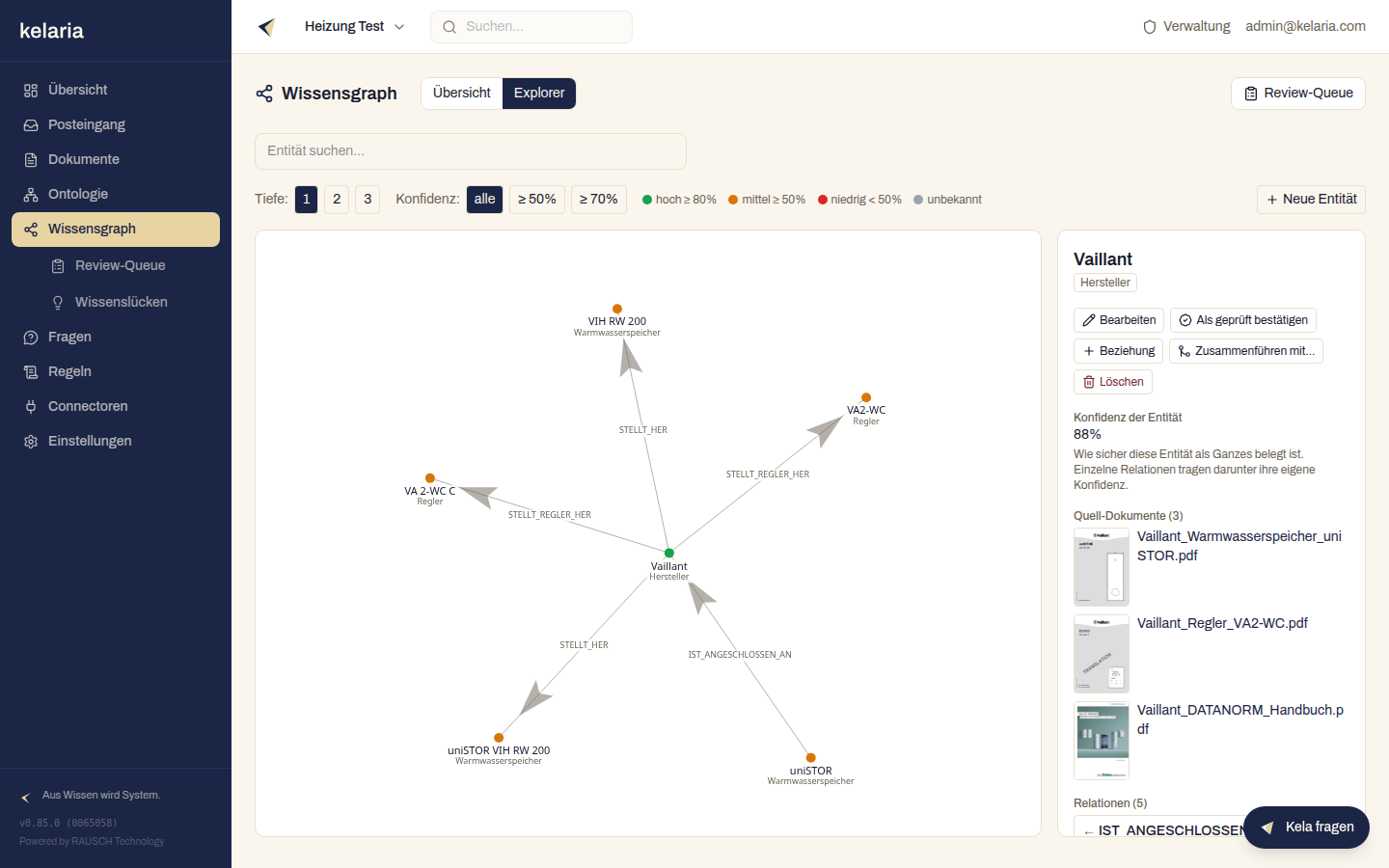
Es sind fünf Handgriffe - merken Sie sich die Verben prüfen · korrigieren · ergänzen · verbinden · bestätigen (plus entfernen):
1. Korrigieren - „Bearbeiten"
Öffnet die Entität zum Ändern. Sie passen den Anzeigenamen an, fügen Attribute hinzu / ändern / entfernen sie, hinterlegen eine Notiz und pflegen Aliasse (alternative Schreibweisen, unter denen die Entität gefunden wird).
Gespeichert wird nur, was Sie geändert haben. Ein Wert, den Sie ändern, gilt danach als von Ihnen belegt; unberührte Werte bleiben, wie sie sind, auch markierte. Steht neben einem Wert „angezeigt als …", ist das die Form aus dem Dokument (etwa mit Einheit); ändern Sie den Wert, ersetzt Ihre Eingabe sie. Die Notiz sehen nur Schreibberechtigte.
Umtypen (Typ nachträglich ändern). Hat die Extraktion einen Typ verfehlt (etwa eine „Wärmepumpe" als Dokumentation statt als Heizgerät eingeordnet), wechseln Sie im Bearbeiten-Dialog den Typ. Die Entität bekommt dabei einen neuen Schlüssel, aber ihre Belege und Beziehungen wandern mit - es entsteht keine Dublette und es geht keine Herkunft verloren. Umtypen bestätigt keine Werte: was vorher als nicht mehr belegt markiert war, bleibt markiert.
2. Verbinden - „Zusammenführen mit…"
Meinen zwei Knoten dasselbe (z. B. zwei Schreibweisen eines Herstellers), suchen Sie über Zusammenführen mit… die Ziel-Entität gleichen Typs. Beim Verschmelzen wandern Belege, Attribute und Aliasse auf die Ziel-Entität über, die Dublette verschwindet - Kanten und Herkunft bleiben erhalten. (Denselben Dialog erreichen Sie auch aus der Review-Queue, siehe unten.)
Zusammenführen sagt nur, dass beide Knoten dasselbe meinen. Es bestätigt keine Werte. Ist eine Seite als nicht mehr belegt markiert, zeigt der Dialog das vor der Entscheidung an, je Seite mit den betroffenen Werten. Ein Wert ohne gültigen Beleg bleibt nach dem Zusammenführen ohne Beleg, und zwei Einträge ohne gültigen Beleg ergeben einen Eintrag ohne gültigen Beleg; er erscheint nicht in Antworten. Bestätigen können Sie die Werte danach gezielt, über Als gültig bestätigen oder in der Review-Queue.
3. Bestätigen - „Als gültig bestätigen"
Hebt die Konfidenz auf die höchste Stufe: verifiziert (100 %). Damit sagen Sie: „Diesen Eintrag habe ich fachlich geprüft, er stimmt." Verifizierte Einträge sind das Rückgrat einer belastbaren Wissensbasis. Ist das ganze Element ohne gültigen Beleg, erscheint es danach wieder in Antworten; Ihre Bestätigung gilt als Beleg. Einzelne markierte Werte (ohne gültigen Beleg oder widersprüchlich) bestätigt der Knopf bewusst nicht mit; über sie entscheiden Sie im Prüfeintrag. Derselbe Begriff steht in der Review-Queue an Gültigkeits-Einträgen.
Ist ein Element markiert („widersprüchliche Angaben“, „ohne gültigen Beleg“, „teilweise überholt“) und gibt es dazu einen offenen Eintrag in der Review-Queue, führt der Link Zum Prüfeintrag in der Markierung direkt dorthin.
4. Ergänzen - „+ Neue Entität" und „+ Beziehung"
Wissen, das in keinem Dokument steht, tragen Sie von Hand ein:
- + Neue Entität (Toolbar oben) legt einen neuen Knoten an.
- + Beziehung (im Panel) verknüpft die gewählte Entität mit einer anderen.
Beides verlangt ein Pflichtfeld Quelle/Begründung und wird mit Experten-Vertrauen (0,9) abgelegt - so bleibt auch handgepflegtes Wissen nachvollziehbar und zitierbar.
5. Entfernen - „Löschen"
Entfernt die Entität aus dem Graphen - mit Wiederkehr-Schutz: Sie wird bei künftiger Verarbeitung nicht erneut angelegt. So verschwindet ein Fehlfund dauerhaft und taucht nicht beim nächsten Graph-Bau wieder auf.
Alles protokolliert, nur für Schreibberechtigte
Alle fünf Aktionen stehen ausschließlich Schreibberechtigten (Kurator, Experte, Tenant-Admin) zur Verfügung und werden im Audit-Log protokolliert. Wer nur lesen darf (Rolle Benutzer oder Kunden-Admin), kann den Explorer erkunden, aber nichts ändern.
Die Review-Queue - viele Vorschläge zügig entscheiden
Während der Explorer der Ort für die gezielte Arbeit an einer Entität ist, ist die Review-Queue der Ort für die Menge: Hier liegen die Vorschläge, bei denen die KI sich nicht sicher genug war, nach Priorität sortiert (das Unsicherste zuerst).
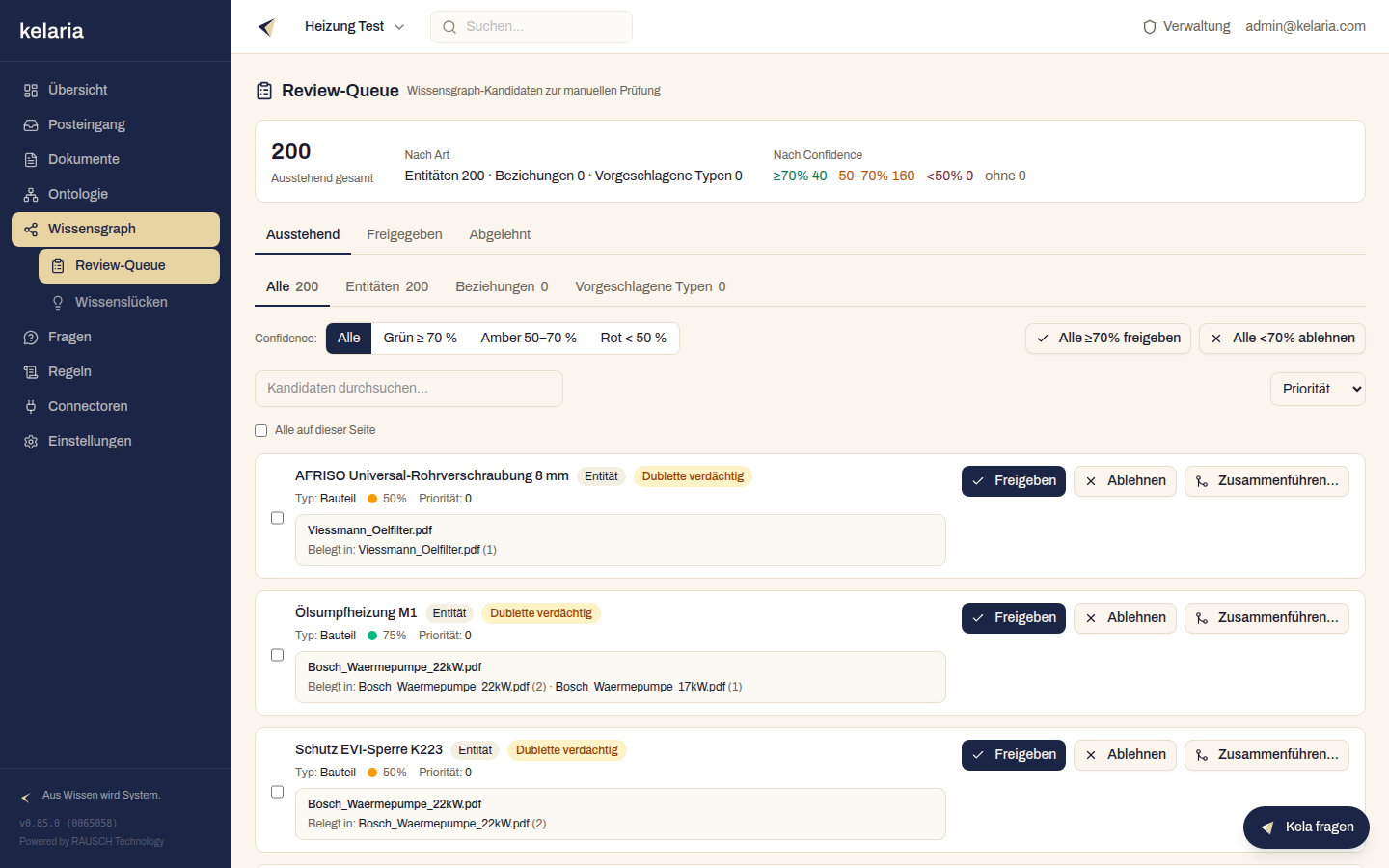
Oben steht die Queue-Gesundheit (Ausstehend gesamt, Aufschlüsselung nach Art und nach Konfidenz-Band). Darunter helfen Ampel-Filter (🟢 Grün / 🟡 Amber / 🔴 Rot), eine Volltext-Suche und Status-Ansichten (Ausstehend / Freigegeben / Abgelehnt), die Liste einzugrenzen. Für die Masse gibt es Bulk-Aktionen - etwa „Alle ≥70% freigeben" und „Alle <70% ablehnen". Die Grundlagen dazu stehen ausführlich unter Wissensgraph & Review.
Vorschläge aus Experten-Gesprächen
Vorschläge aus Experten-Gesprächen erkennen Sie am Hinweis „… aus dem Experten-Gespräch“ mit der Rolle der befragten Person, der Nummer des Beitrags und einem wörtlichen Zitat; als Beleg dient das Transkript des Gesprächs. Wer das Transkript nicht öffnen darf (alle außer der befragten Person, Kuratoren und Tenant-Admins), sieht den Beleg ohne Link, mit dem Hinweis „Experten-Gespräch (nur für die befragte Person und Kuratoren einsehbar)“.
Vier-Augen-Prinzip. Vorschläge aus einem Gespräch gibt nie die befragte Person selbst frei, auch nicht als Kurator oder Tenant-Admin. Bei Vorschlägen aus Ihrem eigenen Gespräch ist Freigeben deshalb ausgegraut, in der Liste wie auf der Fokus-Seite, mit dem Hinweis „Eigenes Gespräch: Freigabe durch eine andere Person.“ Die Taste A meldet dann denselben Hinweis. Ablehnen bleibt erlaubt, denn es schreibt nichts in den Graphen. Jede andere Person mit Schreibrecht gibt die Vorschläge wie gewohnt frei. Wer allein testet, braucht für die Freigabe ein zweites Konto. Über Kela gilt dieselbe Regel: Kela handelt mit Ihren Rechten, gibt Gesprächs-Vorschläge also einzeln frei, außer Sie sind selbst die befragte Person.
Wurde das Gespräch gelöscht, steht im Hinweis kein Zitat mehr, nur noch Rolle und Beitrag mit dem Zusatz „Zitat auf Wunsch gelöscht.“ Entscheiden können Sie den Vorschlag trotzdem.
Gesprächs-Vorschläge tragen eine Konfidenz von 90 %. Sammelfreigaben lassen sie trotzdem aus: „Alle ≥70% freigeben“, Freigeben (N) für ausgewählte Zeilen und Sammelfreigaben über Kela. Sie bleiben offen. Vorab zählt Kelaria sie nicht mit: Freigeben (N) zeigt die Zahl ohne sie und nennt sie an der Auswahl, der Bestätigungsdialog von „Alle ≥70% freigeben“ zieht sie ab. Die Meldung nach der Aktion nennt ihre Zahl ebenfalls. Geben Sie sie einzeln auf der Fokus-Seite frei. Ablehnen (N) für ausgewählte Zeilen und Sammel-Ablehnungen über Kela nehmen sie mit, denn Ablehnen schreibt nichts in den Graphen und lässt sich in der Ansicht Abgelehnt zurücknehmen. „Alle <70% ablehnen“ erreicht sie wegen ihrer 90 % nicht.
Gültigkeits-Befunde: was nicht mehr belegt ist
Wird ein Dokument gelöscht, abgelöst oder ein Experten-Gespräch zurückgezogen, löscht Kelaria kein Wissen aus dem Wissensgraphen. Was danach kein gültiger Beleg mehr stützt, wird markiert und aus Antworten herausgehalten. Damit jemand darüber entscheidet, erscheint es in der Review-Queue unter der Art Gültigkeit. Jeder Eintrag zeigt, welche Dokumente den Wert belegt hatten, warum sie nicht mehr gelten, welche Belege übrig sind und seit wann das Element markiert ist. Diese Angaben bleiben erhalten, auch wenn das Dokument selbst längst gelöscht ist.
| Befund | Was Sie tun können |
|---|---|
| Element ohne gültigen Beleg | Als gültig bestätigen: Sie bestätigen den Eintrag mit seinen Werten, er erscheint wieder in Antworten; Ihre Bestätigung gilt als Beleg. Endgültig entfernen: der Eintrag verschwindet aus dem Wissensgraphen. |
| Einzelner Wert ohne gültigen Beleg | Als gültig bestätigen bestätigt genau diesen Wert. Endgültig entfernen nimmt nur diesen Wert heraus, die übrigen Werte bleiben. |
| Teilweise überholt (es lässt sich nicht sicher sagen, welcher Wert betroffen ist) | Prüfen und entscheiden: Sie bestätigen oder entfernen jeden offenen Wert einzeln. Aus den Antworten nehmen oder Endgültig entfernen wirken auf das ganze Element. |
| Gespräch zurückgezogen | Behalten: die freigegebenen Werte bleiben, jetzt durch Ihre Bestätigung belegt. Freigabe zurücknehmen: nur die Freigabe aus diesem Gespräch fällt weg; stützt ein anderes Dokument das Element, bleibt es in Antworten, sonst fällt es heraus. Aus den Antworten nehmen: das Element bleibt markiert im Wissensgraphen und erscheint nicht mehr in Antworten, auch wenn andere Dokumente es stützen. Endgültig entfernen löscht es. |
Freigabe zurücknehmen oder aus den Antworten nehmen? Beim zurückgezogenen Gespräch ist Freigabe zurücknehmen meist das Richtige: Sie urteilen damit nur über das Gespräch. Aus den Antworten nehmen verwirft dagegen alle noch gültigen Belege des Elements, auch die aus Handbüchern oder Datenblättern. Bevor Sie bestätigen, zeigt Kelaria deshalb, welche Dokumente mitfallen, mit ihren Werten und der Zahl der Belege. Damit urteilen Sie auch über diese Dokumente. Dokumente, die Sie nicht öffnen dürfen, stehen dort nur als Anzahl. Ein erneutes Einlesen desselben Dokuments hebt Ihre Entscheidung nicht auf; ein neues Dokument, das den Wert belegt, schon.
Freigabe zurücknehmen funktioniert für Freigaben, die erteilt wurden, seit Kelaria die Funktion anbietet. Ältere Freigaben haben nicht festgehalten, aus welchem Gespräch sie stammen; dann meldet Kelaria, dass sich die Freigabe nicht eindeutig zuordnen lässt, und Sie wählen Behalten oder Aus den Antworten nehmen.
Aus den Antworten nehmen und Freigabe zurücknehmen lassen sich heute nicht über die Review-Queue rückgängig machen. Zurück holen Sie das Element im Graph-Explorer (siehe oben, „Bestätigen“): mit Als gültig bestätigen oder über Bearbeiten.
Als gültig bestätigen im Explorer belegt auch ein Element ohne gültigen Beleg wieder; sein Eintrag in der Review-Queue erledigt sich dann von selbst. Den Hinweis Teilweise überholt löst das nicht: Welcher Wert gilt, entscheiden Sie in der Review-Queue mit Prüfen und entscheiden.
Befund ablehnen lässt alles, wie es ist; der Eintrag kommt nicht wieder, solange sich an den Belegen nichts ändert. Endgültig entfernen kann nur ein Mensch, Kelaria tut es nie von selbst. Freigeben und Sammelaktionen gibt es für diese Einträge nicht, sie haben ihre eigenen Aktionen.
Oben in der Review-Queue fasst eine Karte zusammen, wie viele Elemente markiert sind und seit wann das älteste, und warum sich die Zahl zuletzt bewegt hat (von selbst erledigt durch neue Belege, entschieden, neu markiert). Bestand prüfen holt Befunde nach, die noch keinen Eintrag haben, und schließt überholte. Offene Prüfaufgaben ansehen öffnet die Review-Queue gefiltert auf die Art Gültigkeit. Gültigkeits-Einträge haben eine eigene Reihenfolge und stehen in der ungefilterten Queue zwischen den übrigen Kandidaten; über den Filter finden Sie sie gesammelt.
Endgültig entfernen fragt vorher nach. Ist das Wissen schon aus den Antworten genommen (Element oder Wert ohne gültigen Beleg), löscht der Schritt es auch aus dem Wissensgraphen; wollen Sie es als markiertes Wissen behalten, schließen Sie den Dialog.
Widersprüchliche Werte
Nennen zwei gültige Dokumente für denselben Wert Verschiedenes, etwa 22 kW im einen und 25 kW im anderen Datenblatt, entscheidet Kelaria nicht selbst, welcher stimmt. Der Wert wird markiert und fehlt in Antworten, bis jemand entscheidet. Fragt jemand genau danach, sagt die Antwort dazu: „Hierzu liegen widersprüchliche Quellenangaben vor, das wird derzeit geprüft.“ Welche Werte im Streit stehen, nennt die Antwort nicht. Die übrigen Werte des Elements bleiben in Antworten.
Kelaria meldet einen Widerspruch nur bei Werten mit festem Format: Zahlen, Ja/Nein, Auswahllisten und Datumsangaben, so wie die Ontologie sie festlegt. Bei Freitext (zum Beispiel einer Beschreibung) sind zwei verschiedene Formulierungen der Regelfall und kein Widerspruch; dort gilt weiter die zuletzt gelesene Fassung. Steht das Element aus einem anderen Grund in der Review-Queue, sehen Sie abweichende Formulierungen dort als Hinweis mit ihren Dokumenten.
Der Eintrag Widersprüchliche Werte zeigt jeden Wert mit den Dokumenten, die ihn nennen. Haben die Dokumente ein Gültigkeitsdatum, ist der jüngere Wert als Vorschlag markiert. Ausgewählt ist er nicht, die Entscheidung bleibt bei Ihnen.
Im Dialog Wert auswählen klicken Sie auf die Zeile des Werts, der gelten soll.
| Aktion | Was passiert |
|---|---|
| Wert auswählen | Sie legen einen Wert fest. Er kommt zurück in die Antworten, belegt durch Ihre Entscheidung. In den Dokumenten mit einem anderen Wert wird nur dieser eine Wert verworfen; die Dokumente bleiben gültige Belege für alles andere, was sie nennen. Wer wann welchen Wert in welchem Dokument verworfen hat, ist festgehalten. Liest Kelaria ein solches Dokument neu ein und findet den verworfenen Wert wieder, erscheint ein neuer Eintrag. |
| Beide gültig | Beide Werte gelten, zum Beispiel je nach Variante. Kein Beleg wird verworfen, der Wert erscheint wieder in Antworten. Derselbe Streit kommt nicht wieder; nennt später ein Dokument einen dritten, abweichenden Wert, erscheint ein neuer Eintrag. |
| Ablehnen | Am Wissen ändert sich nichts: der Wert bleibt aus den Antworten, die Hinweiszeile bleibt. Der Eintrag kommt mit denselben Werten nicht wieder. In der Ansicht Abgelehnt holen Sie ihn zurück. |
Werte, die Sie nicht einsehen dürfen, etwa aus einem Experten-Gespräch, das nur die befragte Person und das Kurations-Team öffnen, erscheinen im Eintrag ohne Wert, nur mit der Zahl ihrer Belege.
Ein Widerspruch löst sich nicht dadurch, dass mehr Dokumente einen der Werte nennen; das hebt nur den Eintrag in der Reihenfolge nach oben. Er erledigt sich von selbst nur, wenn es ihn nicht mehr gibt, etwa weil eines der Dokumente gelöscht wurde. Bestand prüfen sucht neue Widersprüche; beim Hochladen eines Dokuments geschieht das nicht von selbst. Laden Sie eine neue Fassung hoch, prüfen Sie den Bestand danach.
Die Fokus-Seite (Triage)
Ein Klick auf einen Kandidaten öffnet die Fokus-Seite - die konzentrierte Ansicht für Entscheidung nach Entscheidung:
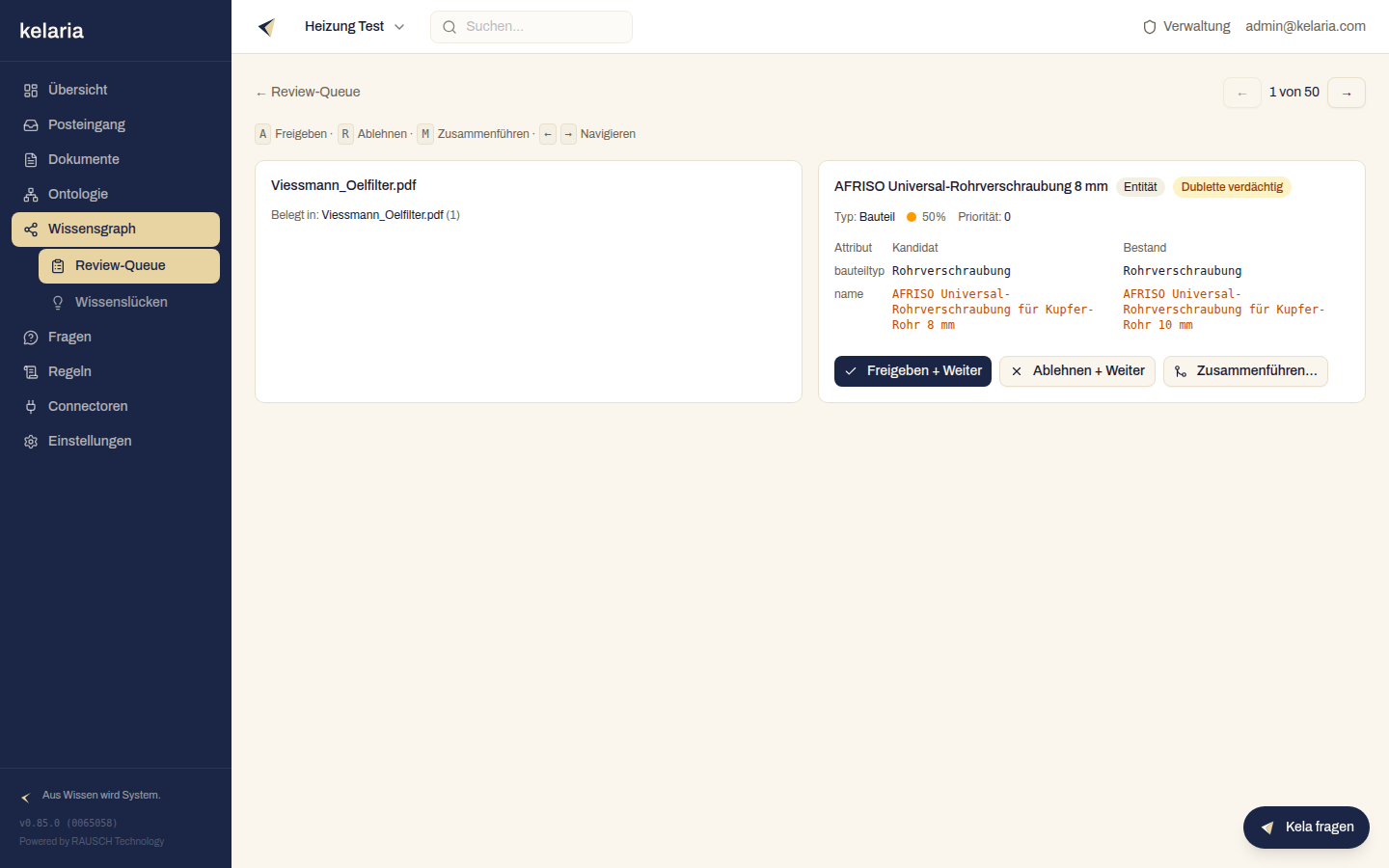
- Links der Beleg - das Quell-Dokument und der Text-Ausschnitt, aus dem der Vorschlag stammt. Sie entscheiden am Beleg, nicht am bloßen Namen.
- Rechts die Entscheidung - mit einer Attribut-Diff-Tabelle „Kandidat | Bestand": Bei einem Dubletten-Verdacht sehen Sie Feld für Feld, was der neue Kandidat mitbringt und was der bestehende Eintrag schon hat.
- Position „N von M" - Sie sehen, wo Sie in der Queue stehen.
- Nach jeder Entscheidung springt die Seite automatisch zum nächsten Kandidaten - Sie kommen ohne Zurück-Klicken durch die Queue.
Tastatur-Shortcuts machen die Triage schnell:
| Taste | Aktion |
|---|---|
| A | Freigeben (+ weiter) |
| R | Ablehnen (+ weiter) |
| M | Zusammenführen |
| ← / → | zum vorigen / nächsten Kandidaten |
Dieselben Aktionen liegen auch als Schaltflächen bereit: Freigeben + Weiter, Ablehnen + Weiter, Zusammenführen…. Bei einem Vorschlag aus Ihrem eigenen Experten-Gespräch sind Freigeben und Zusammenführen gesperrt (siehe oben).
Abgelehntes wiederherstellen (Un-Reject)
In der Status-Ansicht Abgelehnt trägt jeder Kandidat einen „Wiederherstellen"-Knopf. Haben Sie versehentlich abgelehnt oder ändert sich Ihre Einschätzung, holen Sie den Kandidaten so zurück in die offene Queue. Auch das ist audit-protokolliert.
Dubletten-Verdacht im Graph suchen
Ist die Queue leer, heißt das nicht, dass der Graph dublettenfrei ist. Über den Knopf „Dubletten-Verdacht im Graph suchen" erzeugt Kelaria aus den Verdachts-Stempeln im Graphen frische Prüffälle - Paare, die dasselbe meinen könnten. So räumen Sie den Bestand auf, auch wenn gerade keine neuen Dokumente hereinkommen.
Explorer oder Queue - wann was?
| Situation | Der richtige Ort |
|---|---|
| Ein bestimmter Eintrag ist falsch/unvollständig | Explorer → Entität wählen → Bearbeiten/Umtypen/Bestätigen |
| Viele frische Vorschläge nach einem Graph-Bau | Review-Queue → Fokus-Seite, Shortcuts, Bulk |
| Von Hand Wissen ergänzen (Kopfwissen) | Explorer → + Neue Entität / + Beziehung (oder Wissen erfassen) |
| Zwei bestehende Knoten sind dasselbe | Explorer → Zusammenführen mit… |
| Bestand auf Dubletten prüfen | Review-Queue (leer) → Dubletten-Verdacht suchen |
Kuratieren mit Kela
Vieles davon nimmt Ihnen der Assistent Kela auf Zuruf ab - Kandidaten freigeben, ablehnen, zusammenführen oder eine Entität diagnostizieren. Sie bestätigen, Kela führt aus, mit Ihren Rechten und unter Ihrem Namen. Für Vorschläge aus Experten-Gesprächen gilt auch über Kela das Vier-Augen-Prinzip: Die befragte Person gibt sie nicht selbst frei.
Wer was darf
| Rolle | Explorer & Queue ansehen | Kuratieren (bearbeiten, zusammenführen, bestätigen, anlegen, löschen, freigeben/ablehnen) |
|---|---|---|
| Benutzer · Kunden-Admin | ✅ | - |
| Kurator · Experte · Tenant-Admin | ✅ | ✅ |
Ausnahme beim Freigeben: Vorschläge aus einem Experten-Gespräch gibt eine andere Person frei als die befragte, unabhängig von der Rolle (Vier-Augen-Prinzip).
Häufige Fragen
Ich sehe im Explorer keine Bearbeiten-Knöpfe. Die Kurations-Aktionen erscheinen nur für Schreibberechtigte (Kurator, Experte, Tenant-Admin). Mit der Rolle Benutzer oder Kunden-Admin können Sie erkunden, aber nicht ändern.
Was ist der Unterschied zwischen „Freigeben" und „Als gültig bestätigen"?Freigeben (in der Queue) übernimmt einen Kandidaten in den Graphen mit Experten-Vertrauen (0,9). Als gültig bestätigen (im Explorer) hebt einen bereits vorhandenen Eintrag auf die höchste Stufe verifiziert (100 %).
Ich habe einen Kandidaten versehentlich abgelehnt. Wechseln Sie in der Queue in die Ansicht Abgelehnt und nutzen Sie Wiederherstellen - der Kandidat kommt zurück in die offene Queue.
Kommt eine gelöschte Entität beim nächsten Graph-Bau wieder? Nein. „Löschen" trägt einen Wiederkehr-Schutz - die Entität wird künftig nicht erneut angelegt.
Ich habe den Typ einer Entität geändert - sind jetzt ihre Beziehungen weg? Nein. Beim Umtypen wandern Belege und Beziehungen mit auf den neuen Schlüssel über.