
Farbschema
Für Experten
Diese Seite bündelt die Entscheidungen, mit denen Sie als Fach-Experte einen tragfähigen Wissensgraphen aufbauen - quer über den Arbeitszyklus: Ontologie → Dokumente → Wissensgraph & Review → kuratieren → Regeln & Wissen erfassen → Kela → erneut iterieren. Keine Grundlagen - die stehen auf den verlinkten Detailseiten. Hier geht es um die Entscheidungen beim Kuratieren, die aus einem konsistenten Graphen einen brauchbaren machen.
Wer das darf
Die meisten dieser Aktionen brauchen Schreibrechte - Rolle Kurator, Experte oder Tenant-Admin (die für diese Aufgaben dieselben Rechte haben). Mit der Rolle Benutzer oder Kunden-Admin sehen Sie alles, kuratieren aber nicht.
1. Ontologie zuerst - und beschreiben, nicht nur benennen
Die Ontologie ist die Schablone für alles Weitere: Sie bestimmt, welche Typen die KI aus Dokumenten extrahieren darf. Ein Typ ohne Beschreibung ist ein leeres Etikett - die Extraktion rät ohne Leitfaden.
- Beschreibungen ausformulieren. Was genau fällt unter diesen Typ, was nicht? Diese Sätze gehen sowohl in den KI-Bootstrap als auch in jede spätere Extraktion ein und bestimmen, wie vollständig Kelaria die passenden Informationen aus Ihren Dokumenten herauszieht.
- Synonyme pflegen. Tragen Sie die Schreib- und Sprechvarianten ein, unter denen Ihr Fach denselben Begriff kennt: Domänen-Jargon (Hersteller, Verbände), Schreibvarianten (Leerzeichen, Bindestriche, Groß-/Kleinschreibung) und Alt-Bezeichnungen (Vorgängerprodukte). Synonyme verbessern den Bootstrap und sorgen dafür, dass dieselbe Sache aus verschiedenen Dokumenten zusammengeführt statt doppelt angelegt wird. Achten Sie in der Review-Queue darauf, welche Varianten die KI noch nicht erkannt hat, und ergänzen Sie sie.
- Attribute scharf typisieren. Enums und Referenzen machen spätere Regeln erst möglich (die WENN-Bedingung greift auf Typ-Attribute zu).
Faustregel
Jede Minute, die Sie in eine Typ-Beschreibung und ihre Synonyme stecken, sparen Sie später vielfach in der Review-Queue. Erst die Ontologie schärfen, dann Dokumente verarbeiten.
2. Dokumenttyp bewusst setzen - er steuert das Vertrauen
Beim Freigeben im Posteingang setzen Sie den Dokumenttyp. Das ist keine Kosmetik: Der Typ bestimmt die Vertrauens-Baseline, mit der die extrahierten Aussagen in den Graphen gehen.
| Quelle | Vertrauen |
|---|---|
| Aus Dokumenten extrahiert | je nach Dokumenttyp ~0,4–0,8 |
| Durch Freigabe in der Review-Queue (Kurator, Experte, Tenant-Admin) | 0,9 |
| Verifiziert | 1,0 |
Orientieren Sie sich an der Prüftiefe der Quelle: eine Spezifikation oder Norm trägt mehr als ein Support-Ticket, ein freigegebenes Handbuch mehr als eine lose Notiz. Setzen Sie den Typ realistisch - ein zu hohes Vertrauen lässt unsichere Einträge an der Review vorbeigehen, ein zu niedriges flutet Ihre Queue unnötig.
Dokument-Kommentar als Extraktions-Hinweis
Pro Dokument können Sie unter Dokumente einen Freitext-Kommentar hinterlegen, der additiv in die Extraktion einfließt - eine kurze Notiz, die der KI Kontext gibt, der nicht im Text steht (z. B. „Dieses Handbuch betrifft nur die Baureihe X" oder „Werte gelten für 230 V"). So lenken Sie die Extraktion gezielt, ohne den Prompt anzufassen - besonders wirksam, bevor Sie das Dokument mit „Nur Graph neu bauen" (siehe Abschnitt 7) neu extrahieren.
3. Konfidenz wachsen lassen statt alles einzeln zu prüfen
Ein einzelnes Dokument liefert oft nur eine mittlere Konfidenz - das ist erwartetes Verhalten, kein Fehler. Konfidenz ist etwas, das wächst (die Vertrauens-Stufen im Detail stehen unter Wissensgraph & Review):
- Mehrere Quellen heben sie. Sagen drei Dokumente dasselbe, ist der Eintrag sicherer als aus einem. Verarbeiten Sie also ruhig erst Ihren Dokumentenbestand, bevor Sie sich an die Review-Queue setzen - vieles steigt von allein über die Schwelle.
- In der Queue nur die Spitzen entscheiden. Die Queue ist nach Priorität sortiert (das Unsicherste zuerst). Arbeiten Sie nicht stur von oben durch, sondern räumen Sie die Bänder per Bulk ab: über den Ampel-Filter (grün/amber/rot) das Konfidenz-Band wählen, dann „Alle ≥70% freigeben" bzw. „Alle <70% ablehnen". Die wenigen echten Grenzfälle in der Mitte entscheiden Sie am schnellsten auf der Fokus-Seite: Beleg links, Kandidat-vs.-Bestand als Attribut-Diff rechts, Tastatur-Shortcuts A (freigeben) / R (ablehnen) / M (zusammenführen) / ←→ (nächster) - nach jeder Entscheidung springt sie zum nächsten Kandidaten (Position „N von M"). Abgelehntes bleibt in der Status-Ansicht Abgelehnt und lässt sich dort wiederherstellen.
- Dubletten zusammenführen statt doppelt pflegen. Bei Kandidaten mit Dubletten-Verdacht bietet die Queue Zusammenführen… mit Seite-an-Seite-Vergleich: Die Belege wandern auf die bestehende Entität, leere Attribute werden aufgefüllt, die Namensvariante bleibt als Alias erhalten (Details unter Wissensgraph & Review).
- Ablehnen statt nachquellen - wann? Liegt ein Kandidat niedrig, weil schlicht eine zweite Quelle fehlt, lohnt sich oft das Einspeisen weiterer Dokumente. Ist eine Aussage dagegen schlicht falsch oder widersprüchlich, lehnen Sie sie ab - Nachquellen würde sie nur verfestigen.
- Freigabe ist Verdichtung. Geben Sie einen Kandidaten frei, hängt Ihre Experten-Bestätigung als zusätzliche Herkunft am Eintrag - die Konfidenz steigt auf 0,9.
Effizient kuratieren
Erst breit verarbeiten, dann Band-weise per Bulk freigeben/ablehnen, zuletzt die Mitte einzeln. So entscheiden Sie Hunderte Kandidaten in Minuten statt Stunden.
4. Der Kurations-Arbeitsplatz im Explorer - die fünf Verben
Die Queue ist der eine Weg; der Graph-Explorer ist der andere. Das Detail-Panel einer ausgewählten Entität ist kein reines Anzeigefenster mehr, sondern Ihr Arbeitsplatz - fünf Verben, mit denen Sie einen konkreten Eintrag gezielt veredeln. Alle Aktionen sind Schreibberechtigten vorbehalten und im Audit-Log protokolliert.
| Verb | Aktion | Wirkung |
|---|---|---|
| Korrigieren | Bearbeiten | Anzeigename, Attribute (hinzufügen/ändern/entfernen), Notiz und Aliasse pflegen. Im selben Dialog auch umtypen (Typ nachträglich wechseln): der Eintrag bekommt einen neuen Schlüssel, Belege und Beziehungen wandern mit. |
| Verbinden | Zusammenführen mit… | Zwei Einträge desselben Typs vereinen: Belege, Attribute und Aliasse wandern auf das Ziel, die Dublette verschwindet. |
| Bestätigen | Als gültig bestätigen | Hebt die Konfidenz auf die höchste Stufe - verifiziert, 100 %. Ihr Experten-Urteil als stärkste Herkunft. |
| Ergänzen | + Neue Entität (Toolbar) · + Beziehung (Panel) | Wissen von Hand anlegen, mit Pflichtfeld Quelle/Begründung - landet mit Experten-Vertrauen (0,9) im Graphen. |
| Entfernen | Löschen | Eintrag samt Herkunft entfernen - mit Wiederkehr-Schutz: die Entität wird bei künftiger Verarbeitung nicht neu angelegt. |
Wann Explorer statt Queue? Die Queue ist für den Durchsatz frisch extrahierter Kandidaten. Der Explorer ist für den gezielten Eingriff: Sie sehen beim Fragen oder Diagnostizieren, dass ein bestimmter Knoten falsch typisiert, doppelt oder unvollständig ist - und feilen ihn direkt am Ort nach. Bestätigen Sie dabei bewusst die Knoten, auf die es ankommt (Ihre häufig zitierten Kern-Entitäten): Ein verifizierter Kern ist Gold wert, wenn die Aktivierung Quellen gewichtet. Details und Klick-für-Klick: Wissen kuratieren.
5. Kopfwissen festhalten - als Regeln und als erfasstes Wissen
Der größte Unterschied zwischen einem Experten und einem Sachbearbeiter: Regeln. Vieles, was Ihr Fach ausmacht, steht in keinem Dokument - es steht in den Köpfen. Genau das halten typisierte WENN → DANN-Regeln fest.
- Eine Regel landet als zitierbarer
:ExpertRule-Knoten mit hohem Vertrauen (0,9, Stufe grün) im Graphen - gleichberechtigt neben dem aus Dokumenten Extrahierten. - Die Bedingung ist an Ihre Ontologie gebunden (Typ + Attribut, schema-geprüfte Autocomplete) - so bleibt jede Regel konsistent.
- Die Wahrscheinlichkeit (0–1) hält fest, wie oft die Regel zutrifft - getrennt von der Vertrauens-Konfidenz; Kommentar und Quelle halten fest, warum sie gilt und woher sie kommt.
- Das ist der Unterschied zur reinen Doku-Suche: Der Graph weiß dann nicht nur, was in den PDFs steht, sondern auch, was Sie daraus schließen würden.
Wie Sie Regel-Kandidaten finden: Achten Sie im Explorer auf Knoten-Paare, die Sie immer wieder zusammen sehen (z. B. Fehlercode → Komponente). Das sind die typischen Schlussfolgerungen Ihres Fachs - genau die gehören in Regeln. Notieren Sie zu jeder Regel ihre Quelle (Norm, Handbuch, Erfahrung) und eine ehrliche Wahrscheinlichkeit.
Drei Hilfen beim Schreiben einer Regel - damit Sie nicht raten:
- Attribut-Werte-Vorschläge. Beim Festlegen der WENN-Bedingung schlägt Ihnen ein Auswahlfeld die tatsächlich im Graphen vorkommenden Werte des gewählten Attributs vor (ergänzt um die Enum-Werte aus der Ontologie). So treffen Sie den Wert, den Ihre Daten wirklich tragen (z. B.
GasstattErdgas), statt eine Schreibvariante zu raten, die nie greift. - Treffer-Zähler je Regel. Jede Regel zeigt ein Abzeichen „trifft N" - auf wie viele Entitäten im Graphen ihre Bedingung gerade passt. Eine sofortige Rückmeldung, ob die Regel feuert: Steht dort 0, prüfen Sie Attribut und Wert (oft eine nicht passende Schreibvariante - siehe oben). So schließen Sie die Schleife: Wert sehen → Regel schreiben → sofort sehen, ob sie greift.
- Attribut-Abdeckung als Wegweiser. Die Abdeckungs-Tabelle unter Wissensgraph & Review zeigt je Typ/Attribut, wie gut es im Graphen befüllt ist (%). Schreiben Sie Regeln bevorzugt gegen gut abgedeckte Attribute - eine Regel auf einem zu 5 % befüllten Attribut greift naturgemäß kaum, egal wie korrekt sie ist.
Schreiben Sie die zehn Regeln auf, die Sie einem neuen Kollegen am ersten Tag weitergeben würden - das ist oft der höchstwertige Arbeitseinsatz im ganzen Projekt.
Wissen erfassen - wenn es keine Regel, sondern schlicht eine Antwort ist. Nicht jedes Kopfwissen ist eine WENN→DANN-Regel. Manches ist einfach ein Fakt oder eine Antwort, die in keinem Dokument steht („Welches Öl gehört in Pumpe X?"). Dafür gibt es Wissen erfassen: Sie tippen Frage und Antwort samt Quelle/Begründung ein, Kelaria legt daraus ein synthetisches Experten-Dokument (Trust 0,9) an und schickt es durch die normale Verarbeitung in den Graphen. Danach beantwortet der Graph die Frage belegt - obwohl sie nie in einem PDF stand.
Den größten Hebel finden Sie auf der Wissenslücken-Seite (Navigation: Wissensgraph → Wissenslücken): Sie aggregiert echte gestellte Fragen, die unbeantwortet oder schwach belegt blieben - sortiert nach Häufigkeit. Das ist Ihre datengetriebene To-do-Liste: Wo oft gefragt, aber dünn belegt ist, erfassen Sie gezielt Wissen - statt ins Blaue zu ergänzen.
Im Gespräch weitergeben. Manches Wissen wird erst im Nachfragen greifbar. In einem Experten-Gespräch befragt Sie ein Knowledge-Agent per Sprache oder Text, fragt nach Einheit, Bedingung und Ausnahme und gleicht Ihre Aussagen live mit dem Graphen ab. Daraus entstehen Vorschläge für die Review-Queue; im Gespräch werden Sie über Ihre Rolle geführt, Ihren Namen speichert Kelaria nur, wenn Sie das ausdrücklich wollen.
6. Kela als Schnellspur
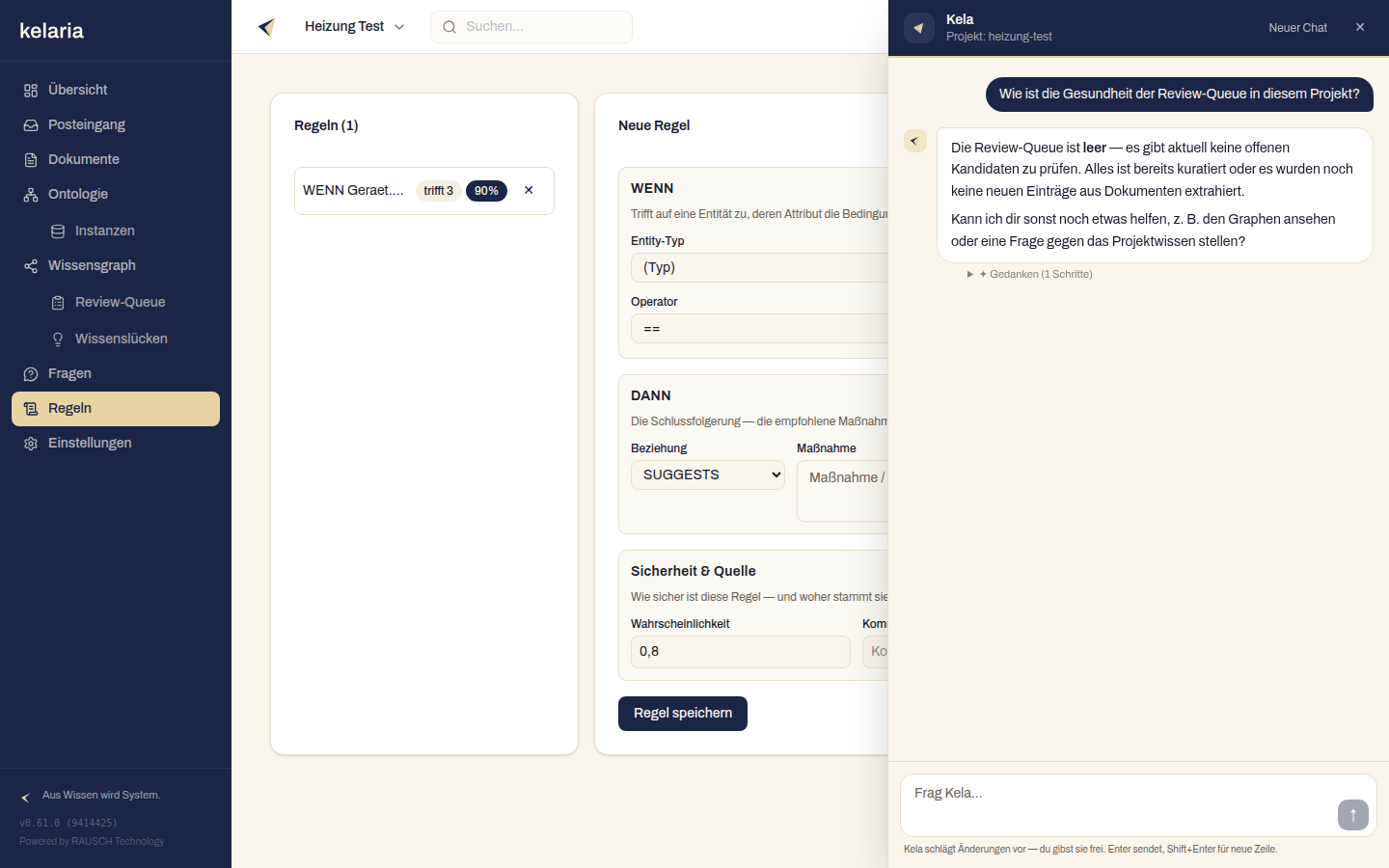
Kela ist der Assistent im Projekt: beschreiben statt klicken. Für Lese- und Schreib-Aufgaben in der Konfiguration, an Regeln und in der Review-Queue oft der schnellste Weg - und für Fachfragen liefert Kela belegte Antworten direkt im Chat.
So holen Sie das Beste heraus:
- Lesen ist sofort. Projekte, Ontologie (inkl. Versionen und Export), Beispiel-Instanzen, Agent-Prompts (nur für Tenant-Admins), Graph-Statistik, Queue-Gesundheit und offene Kandidaten (samt Quell-Ausschnitt), Attribut-Abdeckung und -Werte, Regel-Treffer - Kela zeigt sie ohne Freigabe direkt an. Auch belegte Antworten auf Fachfragen und die Diagnose einer Entität (welche Regeln greifen?) liefert Kela direkt im Chat.
- Änderungen erst nach Freigabe. Anlegen und Ändern (Instanzen, Ontologie speichern/bootstrappen, Regeln anlegen, bearbeiten oder löschen, Kandidaten freigeben/ablehnen/zusammenführen (einzeln oder als Sammelaktion), einzelne Einträge im Graphen korrigieren, umtypen, bestätigen, ergänzen oder löschen, Kopfwissen festhalten, „Nur Graph neu bauen"; Projekte nur für Tenant-Admins) läuft als Vorschlag → Freigabe → Anwendung. Kela hält an und zeigt eine Freigabe-Karte mit der genauen Aktion; nichts passiert ohne Ihr ausdrückliches Ja.
- Klar formulieren, ruhig nachfassen. Kela behält den Verlauf der laufenden Unterhaltung - Sie können also in Schritten arbeiten (erst „Zeig mir die Ontologie", dann „Ergänze dort einen Typ ‚Wärmepumpe'"). Führen Sie trotzdem am besten mit einer klaren, vollständigen Anfrage (Name + Absicht, z. B. „Lege eine Regel an: wenn Fehlercode E5, dann Umwälzpumpe prüfen"). Für ein unabhängiges Thema starten Sie mit Neuer Chat eine frische Unterhaltung.
Was Kela nicht tut
Kela importiert keine Dokumente und bedient den Posteingang nicht - Upload und Sichtung laufen über die regulären Ansichten unter Dokumente; auch Connectoren binden Sie dort an. Projekte verwalten, frühere Ontologie-Versionen wiederherstellen und KI-Prompts anpassen übernimmt Kela nur für Tenant-Admins. Den Kurations-Feinschliff am einzelnen Knoten (von Hand anlegen, umtypen, zusammenführen, „als gültig bestätigen") erledigt Kela auf Wunsch ebenfalls, jeweils mit Freigabe-Karte; im Explorer ist er oft bequemer, weil Sie Beleg und Nachbarschaft direkt sehen.
7. Iterieren - ergänzen, dann „Nur Graph neu bauen"
Sie werden in der Review-Queue Typ-Vorschläge sehen oder ein Dokument auf „Graph übersprungen" finden - beides ist ein Signal, dass Ihrer Ontologie etwas fehlt. Der Zyklus dafür ist eng und billig:
- Den fehlenden Typ (oder das Attribut) im Ontologie-Editor ergänzen.
- Am Dokument „Nur Graph neu bauen" auslösen - in der Dokumente-Bibliothek bzw. auf der Dokument-Detailseite, einzeln oder als Sammelaktion.
Dabei läuft ausschließlich die Graph-Phase erneut - die teure Text- und Einbettungs-Verarbeitung wird nicht wiederholt, und der Schritt ist idempotent (kein Duplizieren). Ein erfolgreicher Neuaufbau löst zudem die veralteten offenen Kandidaten des Dokuments in der Review-Queue automatisch ab (Status „abgelöst") - Ihre bereits getroffenen Entscheidungen bleiben unangetastet. So verfeinern Sie das Schema in kurzen Runden, ohne jedes Mal von vorn zu verarbeiten.
Wann sich die Runde lohnt: Sammeln Sie kleinere Ergänzungen und bauen Sie dann gezielt die betroffenen Dokumente neu, statt nach jedem einzelnen Typ den ganzen Bestand anzufassen - ein vollständiger Neuaufbau über viele Dokumente kostet Zeit.
So behandeln Sie „Graph übersprungen"
Typ ergänzen → Nur Graph neu bauen → das Dokument landet im Graphen. Behandeln Sie „Graph übersprungen" als To-do, nicht als Fehler.
8. Herkunft & Konfidenz als Werkzeug nutzen
Jede Entität und jede Beziehung trägt zwei Pflichtangaben: woher (Herkunft) und wie sicher (Konfidenz). Nutzen Sie sie aktiv, statt sie nur zu lesen:
- Grün vertrauen, amber gegenprüfen. Die Konfidenz-Stufen (grün/amber/rot) sind Ihre Triage-Landkarte. Grün ist belastbar. Bei amber prüfen Sie die Quell-Dokumente, bevor Sie die Aussage weitergeben - unterscheiden Sie dabei: niedrige KI-Sicherheit (weitere Quelle einspeisen oder freigeben) versus widersprüchliche Quellen (lesen, dann entscheiden). Rot behandeln Sie mit Vorsicht oder lehnen es ab.
- Jede Aussage zeigt ihre Quelle. Im Explorer öffnet das Detail-Panel die Quell-Dokumente mit Link auf die Dokument-Seite (Citation). So ist jede Behauptung bis zum Beleg nachvollziehbar - der Kern dessen, was Kelaria von einer einfachen Suche unterscheidet.
- Konfidenz lesen heißt Aufwand lenken. Wo viel Amber liegt, fehlt Bestätigung - entweder weitere Quellen einspeisen oder gezielt in der Queue freigeben.
Wer was darf
| Aufgabe | Benutzer · Kunden-Admin | Kurator · Experte | Tenant-Admin |
|---|---|---|---|
| Ontologie, Graph, Regeln, Dokumente ansehen | ✅ | ✅ | ✅ |
| Ontologie/Beispieldaten/Regeln bearbeiten, Dokumente hochladen & freigeben, Connectoren anbinden, Review entscheiden, Graph im Explorer kuratieren (anlegen/umtypen/verbinden/bestätigen/löschen), Wissen erfassen, „Nur Graph neu bauen" | - | ✅ | ✅ |
| Mandanten-Verwaltung (KI-Prompts, Einstellungen, SSO) + Ontologie-Versionen wiederherstellen | - | - | ✅ |
Häufige Fragen
Wo fange ich in einem leeren Projekt an? Bei der Ontologie. Ohne aktives Schema baut Kelaria keinen Graphen, und gute Beschreibungen + Synonyme entscheiden über die Extraktionsqualität. Erst Ontologie (gerne per KI-Bootstrap), dann Dokumente.
Meine Review-Queue ist riesig - habe ich etwas falsch gemacht? Nein, Hunderte Kandidaten nach einer Batch-Verarbeitung sind normal. Filtern Sie nach Konfidenz-Band und nutzen Sie die Bulk-Aktionen; das Meiste lässt sich in zwei, drei Schritten abräumen. Bleibt nach mehreren Quellen weiterhin auffällig viel offen, prüfen Sie Ihre Dokumenttyp-Baselines (zu niedrig?) und Ihre Ontologie-Beschreibungen (zu vage?) - der Graph ist nur so gut wie Ihre Ontologie.
Wann eine Regel statt eines Graph-Eintrags? Wenn das Wissen eine Schlussfolgerung ist („wenn X, dann prüfe Y") und in keinem Dokument so steht - gleich ob die Regel immer oder nur manchmal greift (dafür gibt es das Feld Wahrscheinlichkeit). Reine Fakten („dieses Gerät hat diese Komponente") kommen aus Dokumenten; Erfahrungs- und Entscheidungswissen gehört in Regeln.
Kann Kela mir die Dokumentenarbeit abnehmen? Teilweise. Upload und Posteingang-Sichtung laufen über die regulären Ansichten unter Dokumente. Den Graph-Neuaufbau eines Dokuments („Nur Graph neu bauen") kann Kela nach Ihrer Freigabe anstoßen, den Baufortschritt abfragen - und den Wissensgraphen durchsuchen, kuratieren und befragen.
Nächste Schritte
- Ontologie verstehen · Ontologie-Editor · KI-Bootstrap - das Fundament scharf stellen
- Dokumente & Verarbeitung - Dokumenttyp, Pipeline, „Nur Graph neu bauen"
- Wissensgraph & Review-Queue - Herkunft & Konfidenz lesen
- Wissen kuratieren - der Explorer-Arbeitsplatz (fünf Verben) und die Review-Fokus-Triage
- Regeln - Kopfwissen als zitierbare Regeln festhalten
- Wissenslücken & Wissen erfassen - sehen, wo der Graph dünn ist, und Kopfwissen einspeisen
- Connectoren - externe Quellen als laufende Wissensquelle anbinden
- Kela - der Assistent als Schnellspur für die Konfiguration