
Farbschema
Experten-Gespräche
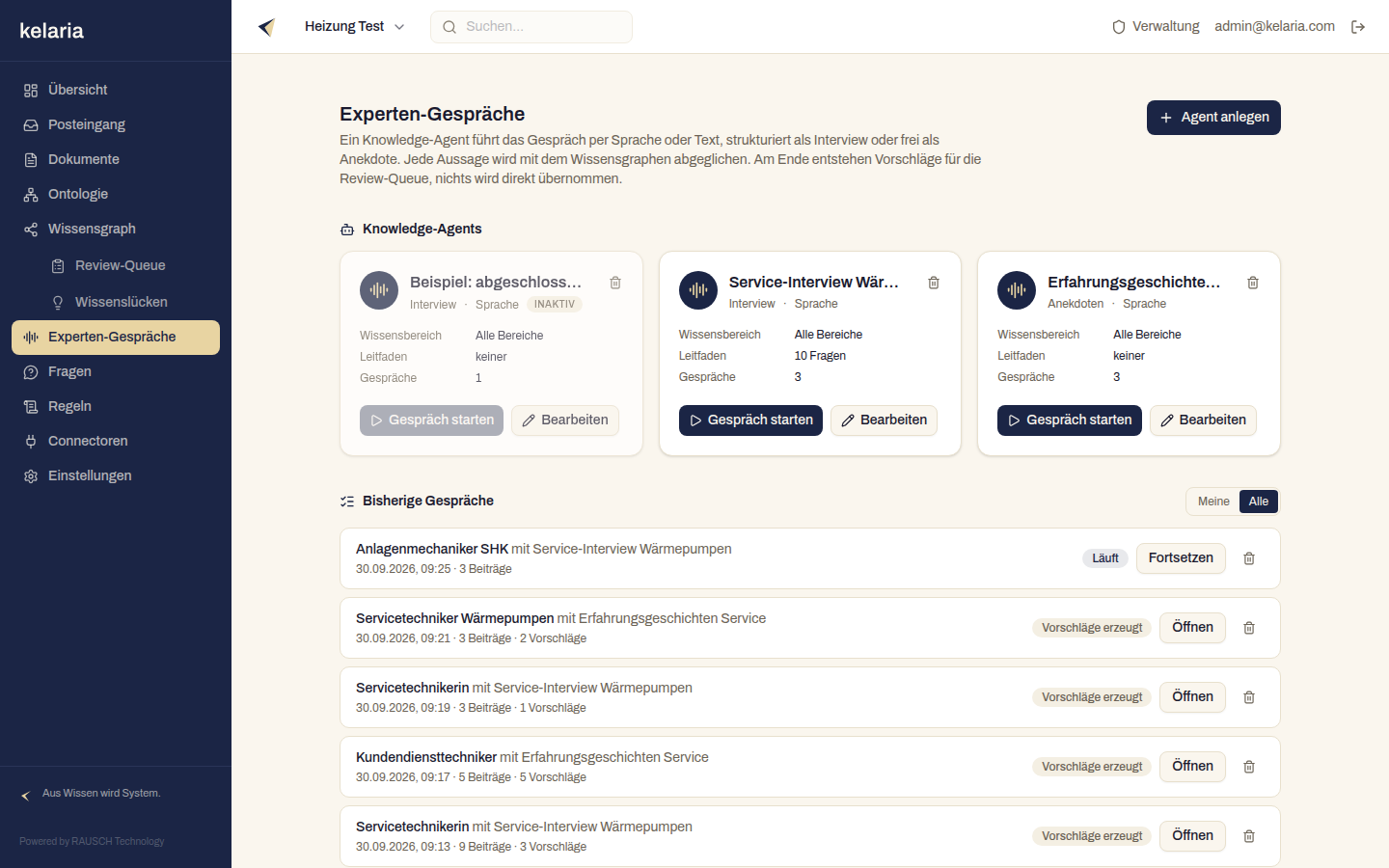
Vieles, was Ihre Fachleute wissen, steht in keinem Dokument: Faustregeln, Ausnahmen, Warnsignale, Werte, die nur unter einer bestimmten Bedingung gelten, und Geschichten aus der Praxis. Mit Experten-Gesprächen holen Sie dieses Kopfwissen im Gespräch ab. Ein Knowledge-Agent führt das Gespräch per Sprache oder per Text, als strukturiertes Interview oder als freies Erzählen, und fragt dort nach, wo eine Aussage vage bleibt.
Während des Gesprächs gleicht Kelaria jede Aussage im Hintergrund mit dem Wissensgraphen und Ihren Dokumenten ab und zeigt, was bestätigt ist, was widerspricht und was neu ist. Am Ende entstehen Vorschläge für die Review-Queue. In den Wissensgraphen gelangt nur, was dort eine andere Person als die befragte freigibt.
Funktion muss freigeschaltet sein
Den Eintrag Experten-Gespräche in der linken Navigation (zwischen Wissenslücken und Fragen) sehen Sie nur, wenn die Funktion für Ihre Umgebung aktiviert ist. Ist die Sprachausgabe nicht eingerichtet, zeigt die Seite den Hinweis „Sprache ist in dieser Umgebung nicht eingerichtet. Gespräche laufen per Text.“ Alles Weitere funktioniert dann per Texteingabe.
Wozu ein Gespräch statt eines Formulars?
Wer sein Wissen aufschreibt, lässt oft genau die Details weg, auf die es ankommt: die Einheit, die Bedingung, die Ausnahme, das Erkennungsmerkmal. Der Knowledge-Agent fragt danach, zum Beispiel „Welcher Wert genau, in welcher Einheit, und unter welchen Bedingungen?“ oder „Woran erkennen Sie das?“. Nach einer Geschichte aus der Praxis fragt er nach der Regel dahinter.
Kennen Sie Frage und Antwort bereits, geht es mit Wissen erfassen schneller. Eine klare WENN-DANN-Logik halten Sie direkt als Regel fest. Das Experten-Gespräch lohnt sich, wenn das Wissen erst im Nachfragen greifbar wird.
Wer was darf
| Aufgabe | Benutzer · Kunden-Admin | Experte | Kurator · Tenant-Admin |
|---|---|---|---|
| Seite Experten-Gespräche und die Knowledge-Agents ansehen | ✅ | ✅ | ✅ |
| Knowledge-Agent anlegen, bearbeiten, löschen, Leitfaden erzeugen | - | - | ✅ |
| Ein Gespräch führen | - | ✅ | ✅ |
| Eigene Gespräche öffnen, fortsetzen und löschen | - | ✅ | ✅ |
| Gespräche anderer Personen lesen und löschen | - | - | ✅ |
| Transkript-Dokumente anderer Personen öffnen | - | - | ✅ |
| Vorschläge aus Gesprächen anderer Personen freigeben | - | ✅ | ✅ |
| Vorschläge aus dem eigenen Gespräch freigeben | - | - | - |
| Vorschläge aus Gesprächen ablehnen, auch aus dem eigenen | - | ✅ | ✅ |
| Transkript-Dokumente anderer Personen freigeben | - | - | ✅ |
| Das Transkript des eigenen Gesprächs freigeben | - | - | - |
Das Gespräch führt immer die befragte Person selbst, angemeldet mit ihrem eigenen Konto. Nur sie spricht, beendet das Gespräch und bestätigt die Zusammenfassung. Kuratoren und Tenant-Admins sehen fremde Gespräche nur lesend (auf der Bühne steht dann „Nur lesen“). Über die Filter Meine und Alle über der Gesprächsliste wechseln sie zwischen den eigenen und allen Gesprächen im Projekt.
Vier-Augen-Prinzip. Was aus einem Gespräch stammt, gibt nie die befragte Person selbst frei: weder die Vorschläge noch das Transkript-Dokument. Das gilt für jede Rolle, auch für Kurator, Tenant-Admin und den Plattform-Superuser. Jede andere Person mit Schreibrecht gibt sie frei. Wer allein testet, braucht deshalb ein zweites Konto für die Freigabe.
Die Regel gilt für die Vorschläge und das Transkript eines Gesprächs. Ihre übrigen Schreibrechte behalten Sie: Mit Schreibrecht legen Sie weiterhin Regeln im Regel-Editor an, erfassen Wissen über Wissen erfassen und bearbeiten Einträge im Wissensgraphen. Faustregeln aus Ihrem eigenen Gespräch legt eine andere Person im Regel-Editor an (siehe „Das Gespräch beenden“ unten).
Einen Knowledge-Agent anlegen
Ein Knowledge-Agent ist die Gesprächsführung für ein Thema: Er bekommt einen Auftrag, einen Wissensbereich und optional einen Leitfaden. Sie können mehrere Agents je Projekt anlegen, zum Beispiel einen für das strukturierte Service-Interview und einen für Erfahrungsgeschichten.
Als Kurator oder Tenant-Admin klicken Sie oben rechts auf Agent anlegen. Bestehende Agents öffnen Sie über Bearbeiten auf ihrer Karte. Anderen Rollen zeigt die Seite beide Knöpfe nicht.
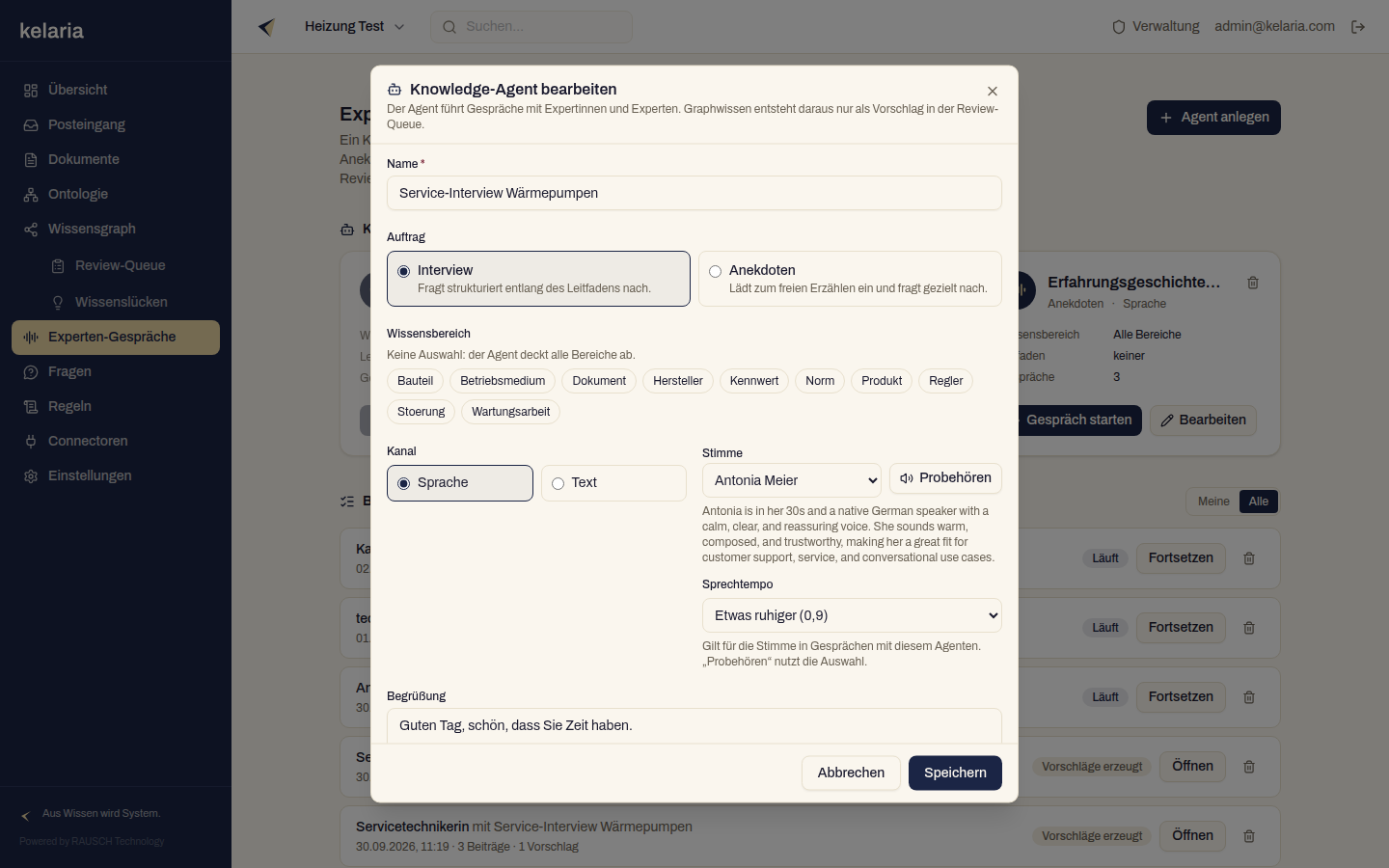
| Feld | Bedeutung |
|---|---|
| Name | Pflichtfeld, zum Beispiel „Service-Interview Wärmepumpen“. |
| Auftrag | Interview: „Fragt strukturiert entlang des Leitfadens nach.“ Anekdoten: „Lädt zum freien Erzählen ein und fragt gezielt nach.“ |
| Wissensbereich | Die Entitätstypen Ihrer aktiven Ontologie als Auswahl. Der Agent konzentriert seine Fragen auf die gewählten Typen, der Leitfaden und der Abgleich berücksichtigen sie ebenfalls. Ohne Auswahl deckt der Agent alle Bereiche ab. |
| Kanal | Sprache oder Text. Sprache steht nur zur Wahl, wenn die Sprachausgabe in Ihrer Umgebung eingerichtet ist. |
| Stimme | Nur beim Kanal Sprache: Standardstimme oder eine der angebotenen Stimmen. Mit Probehören hören Sie einen kurzen Beispielsatz, Stopp bricht ab. |
| Sprechtempo | Nur beim Kanal Sprache: wie schnell die Stimme spricht, in sechs Stufen von Langsam (0,8) über Ruhig (0,85), Etwas ruhiger (0,9), Normal (1,0) und Zügig (1,1) bis Schnell (1,2). Standard übernimmt das Tempo Ihrer Umgebung (in der Klammer angezeigt). Die Einstellung gilt für alle Gespräche mit diesem Agent. Probehören nutzt die Auswahl, die Tonhöhe bleibt dabei gleich. |
| Begrüßung | Optional. Der Agent übernimmt Ihre Begrüßung sinngemäß und hängt seine erste Frage an. Leer lassen: Kelaria formuliert die Eröffnung selbst. |
| Zusatz-Prompt | Optional: Ton, Schwerpunkte, Firmenbegriffe (siehe unten). |
| Leitfaden | Die Fragen, die der Agent im Gespräch abarbeitet (siehe unten). |
| Aktiv (Gespräche können gestartet werden) | Ein inaktiver Agent bleibt mit seinen Gesprächen erhalten, trägt auf der Karte das Kennzeichen „inaktiv“ und lässt sich nicht starten. |
Mit Speichern übernehmen Sie die Angaben.
Interview oder Anekdoten? Das Interview eignet sich, wenn Sie gezielt Lücken schließen wollen, etwa fehlende Kennwerte oder Einstellungen. Der Auftrag Anekdoten eignet sich für Erfahrungswissen, das sich am besten an einem konkreten Fall erzählen lässt: Der Agent lädt zum Erzählen ein und fragt danach gezielt nach Situation, Erkennungsmerkmal, Vorgehen und der Regel, die dahintersteckt.
Der Zusatz-Prompt
Im Zusatz-Prompt geben Sie dem Agent Hinweise, die für Ihr Haus gelten. Beispiele:
- „Wir sind im Service per Du. Bitte die Befragten duzen.“
- „Schwerpunkt ist die Inbetriebnahme von Hochtemperatur-Wärmepumpen. Frag bei jeder Einstellung nach dem Grund.“
- „Bei uns heißt die Außeneinheit AE und der Pufferspeicher PS.“
Die Grundregeln bleiben bestehen, auch wenn der Zusatz-Prompt etwas anderes verlangt: eine Frage pro Beitrag und keine eigenen Fachbehauptungen des Agents. Die befragte Person ist die Quelle, nicht der Agent. Ohne anderslautenden Hinweis in Begrüßung oder Zusatz-Prompt siezt der Agent.
Leitfaden aus Wissenslücken erzeugen
Der Leitfaden ist eine Liste von Fragen, jeweils mit Thema und einer Begründung („Warum diese Frage?“). Sie müssen ihn nicht selbst schreiben:
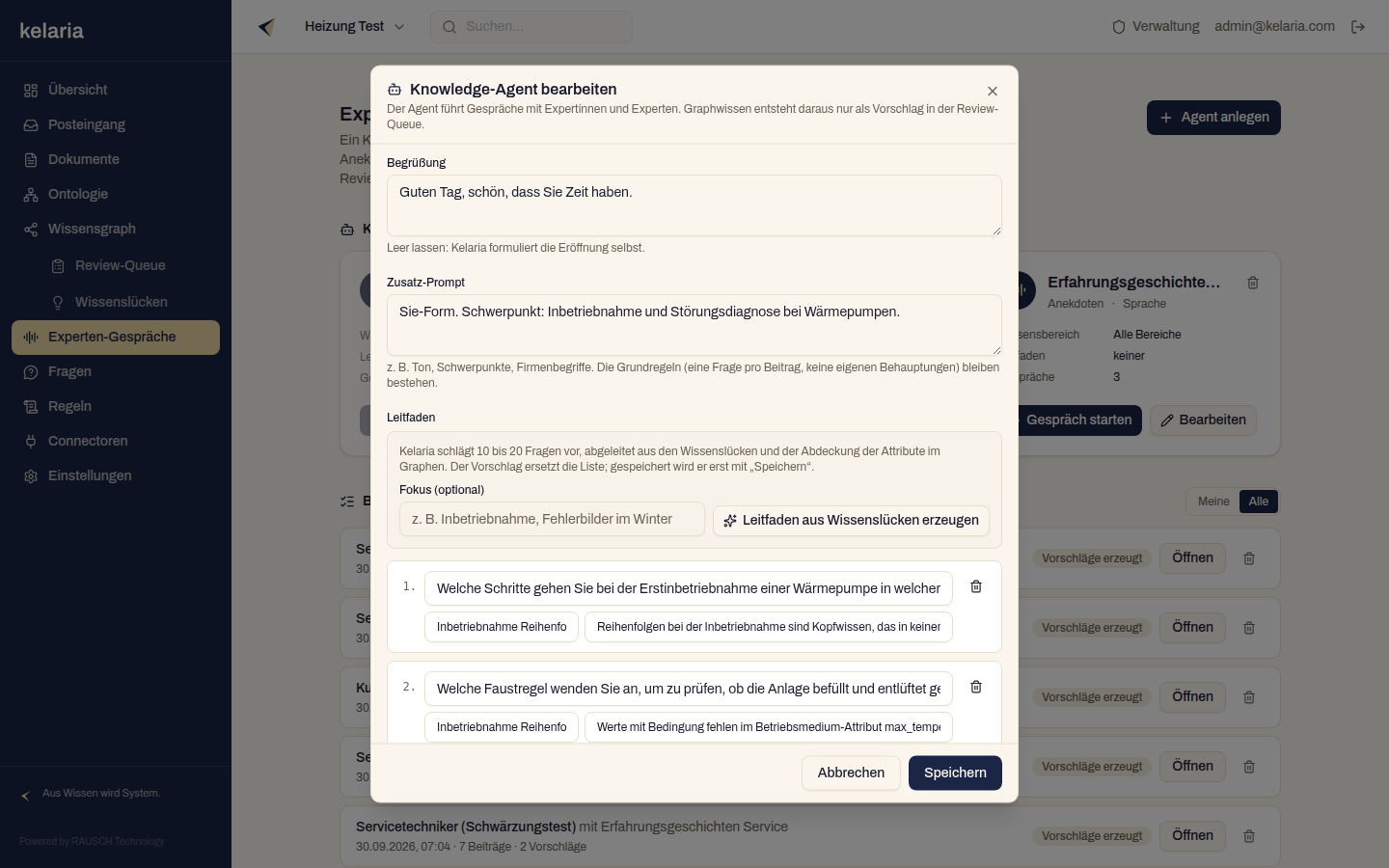
- Tragen Sie optional einen Fokus ein, zum Beispiel „Inbetriebnahme, Fehlerbilder im Winter“.
- Klicken Sie auf Leitfaden aus Wissenslücken erzeugen. Kelaria speichert dabei zuerst Ihre übrigen Angaben im Dialog (Name, Auftrag, Wissensbereich, Zusatz-Prompt), denn der Leitfaden baut darauf auf. Bei einem neuen Agent heißt der Knopf deshalb Speichern und Leitfaden erzeugen.
- Kelaria schlägt 10 bis 20 Fragen vor, abgeleitet aus den Wissenslücken (echte Fragen, die im Projekt unbeantwortet oder schwach belegt blieben) und aus der Abdeckung der Attribute im Graphen.
- Passen Sie die Fragen an, entfernen Sie einzelne über das Papierkorb-Symbol oder ergänzen Sie weitere mit Frage hinzufügen.
- Übernehmen Sie den Leitfaden mit Speichern.
Der Vorschlag ersetzt die bisherige Liste. Nur der vorgeschlagene Leitfaden wird erst mit Speichern übernommen; Abbrechen verwirft ihn, die übrigen Angaben sind dann schon gespeichert. Im Gespräch arbeitet der Agent den Leitfaden ab, folgt aber dem Erzählfluss, wenn die befragte Person etwas Wichtiges anspricht. Ohne Leitfaden folgt der Agent dem Auftrag und dem Gesprächsverlauf.
Von der Wissenslücke zum Gespräch
Auf der Seite Wissenslücken führt der Link Mit einem Experten-Gespräch klären direkt hierher. So wird aus einer Liste unbeantworteter Fragen ein Gesprächsleitfaden für die Person, die die Antworten kennt.
Einen Agent löschen Sie über das Papierkorb-Symbol auf seiner Karte. Dabei werden seine Gespräche mitgelöscht, mit denselben Folgen wie beim Löschen eines einzelnen Gesprächs (siehe Datenschutz).
Ein Gespräch starten
Klicken Sie auf der Karte eines Agents auf Gespräch starten. Vor jedem Gespräch öffnet sich der Dialog Einwilligung zum Gespräch.
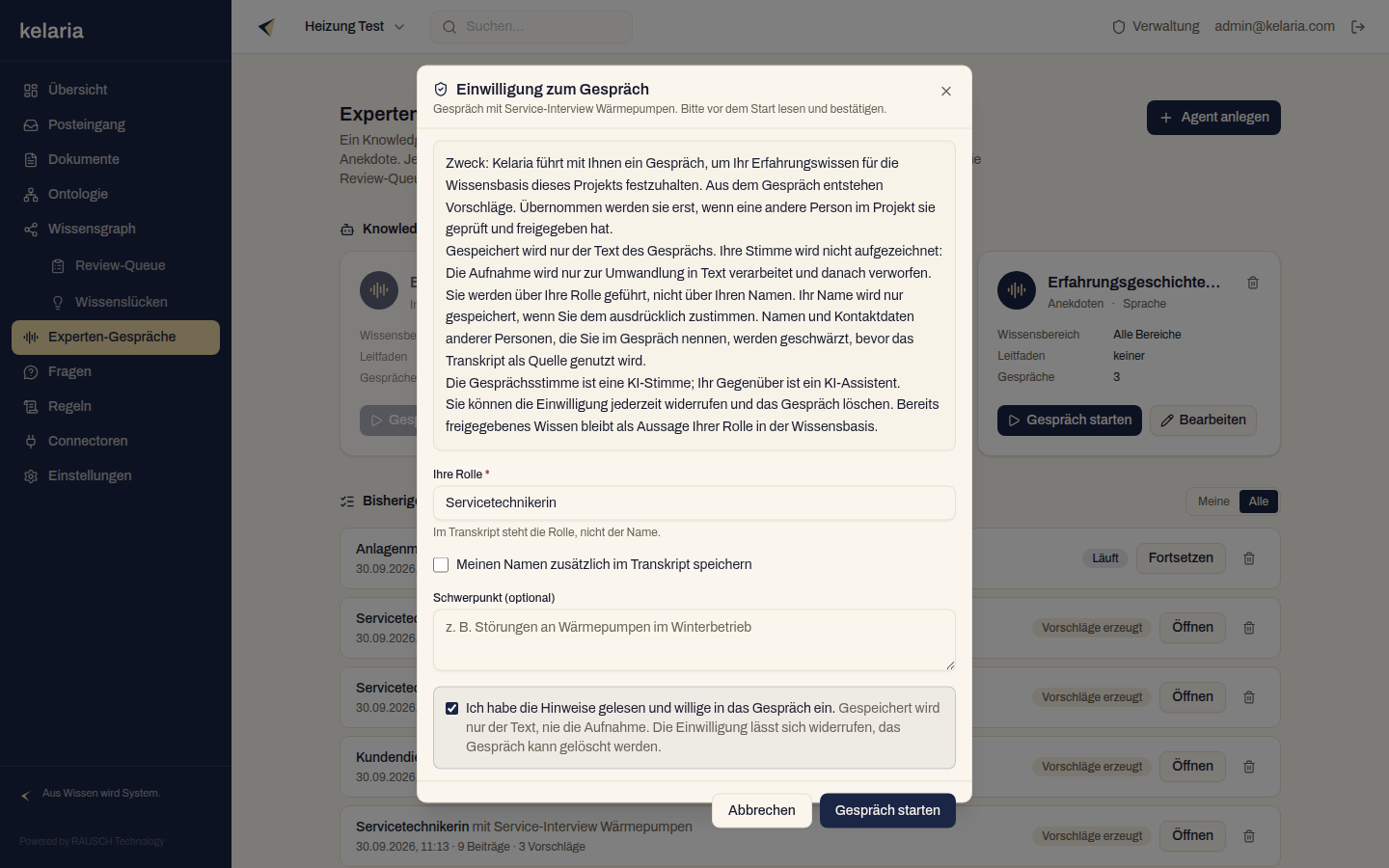
- Lesen Sie die Hinweise: wozu das Gespräch dient und dass die Vorschläge erst übernommen werden, wenn eine andere Person im Projekt sie geprüft und freigegeben hat; dass nur der Text gespeichert wird und nie die Aufnahme; dass Sie über Ihre Rolle geführt werden und Namen und Kontaktdaten anderer Personen geschwärzt werden, bevor das Transkript als Quelle dient; dass Ihr Gegenüber eine KI ist; und dass Sie die Einwilligung jederzeit widerrufen und das Gespräch löschen können, wobei bereits freigegebenes Wissen als Aussage Ihrer Rolle in der Wissensbasis bleibt.
- Tragen Sie Ihre Rolle ein (Pflichtfeld), zum Beispiel „Servicetechnikerin“ oder „Inbetriebnahme“. Im Transkript steht die Rolle, nicht der Name. Tragen Sie hier keinen Namen ein: Die Rolle steht ungeschwärzt im Dateinamen des Transkript-Dokuments und an jedem Vorschlag in der Review-Queue.
- Ihren Namen speichert Kelaria nur, wenn Sie zusätzlich Meinen Namen zusätzlich im Transkript speichern anhaken und ihn eintragen. Er erscheint dann in der Gesprächsliste und auf der Bühne. In das Transkript-Dokument, das später als Quelle dient, übernimmt Kelaria nie den Namen, nur die Rolle.
- Optional grenzen Sie das Gespräch mit einem Schwerpunkt ein, zum Beispiel „Störungen an Wärmepumpen im Winterbetrieb“.
- Setzen Sie das Häkchen Ich habe die Hinweise gelesen und willige in das Gespräch ein. und klicken Sie auf Gespräch starten.
Die Einwilligung gilt für genau dieses Gespräch; beim nächsten Start bestätigen Sie sie erneut. Kelaria protokolliert Zeitpunkt und Fassung des Hinweistexts im Audit-Log. Ändert sich der Hinweistext, gilt die neue Fassung für neue Gespräche; ein bereits begonnenes Gespräch behält die Fassung, in die Sie eingewilligt haben. Hatten Sie die Seite schon vor der Änderung geöffnet, zeigt der Dialog beim Start den neuen Text mit dem Hinweis „Der Einwilligungstext wurde aktualisiert. Bitte lesen Sie ihn und bestätigen Sie die Einwilligung erneut.“ Ihre Angaben bleiben stehen, nur das Häkchen setzen Sie neu.
Die Bühne
Das Gespräch läuft auf einer eigenen Vollbild-Ansicht, der Bühne. In der Mitte steht der Orb, links das Transkript, rechts der Abgleich mit dem Wissensgraph, unten die Steuerleiste. Oben sehen Sie den Namen des Agents, die Kennzeichnung KI-Stimme (im Text-Modus KI-Agent) und mit wem das Gespräch geführt wird.
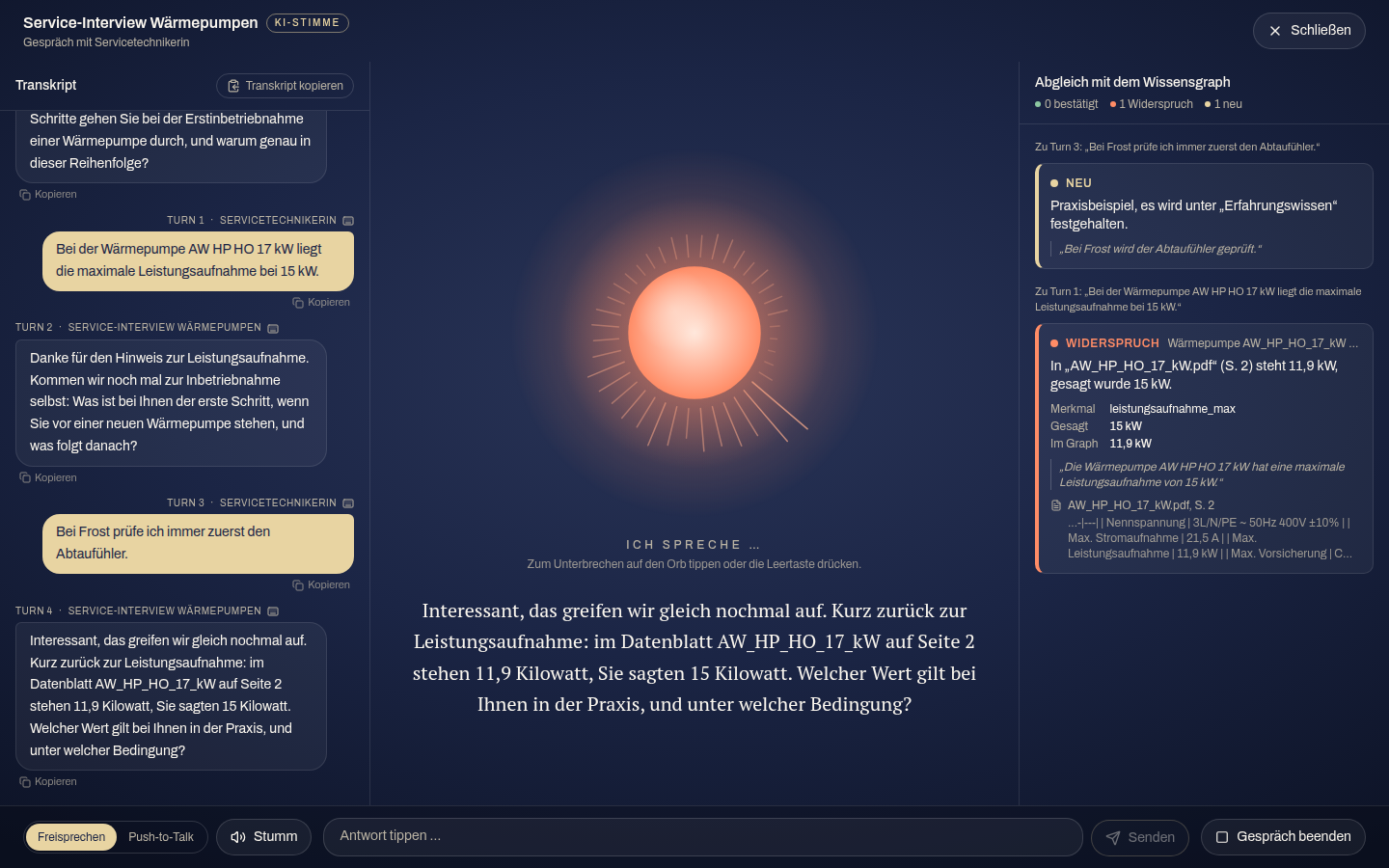
Der Orb und seine Phasen
Unter dem Orb steht, was gerade passiert:
| Anzeige | Bedeutung |
|---|---|
| Bereit | Das Gespräch wartet auf Sie. |
| Ich höre zu … | Das Mikrofon ist offen, Sie sprechen. |
| Ich schreibe mit … | Ihre Äußerung wird in Text umgewandelt. |
| Ich denke nach … | Der Agent formuliert seine Antwort. |
| Ich spreche … | Der Agent spricht; der Orb leuchtet in Koralle. |
| Da ist etwas schiefgegangen | Tippen Sie auf den Orb für einen neuen Versuch oder antworten Sie per Text. |
Meist beginnt der Agent nach dem Start direkt mit seiner Begrüßung. Falls nicht, steht unter dem Orb „Zum Starten auf den Orb tippen oder die Leertaste drücken.“ Beim ersten Mal fragt Ihr Browser, ob Kelaria das Mikrofon verwenden darf.
Freisprechen oder Push-to-Talk
In der Steuerleiste wählen Sie, wie Sie sprechen:
- Freisprechen (Voreinstellung): Sprechen Sie einfach. Nach einer kurzen Pause (etwa anderthalb Sekunden) geht Ihre Antwort ab. Hat der Agent geantwortet, hört Kelaria wieder zu.
- Push-to-Talk: Halten Sie die Leertaste oder den Knopf Halten zum Sprechen gedrückt, solange Sie sprechen. Beim Loslassen geht die Antwort ab. Das eignet sich für lautere Umgebungen oder wenn Sie beim Sprechen längere Denkpausen machen.
Sprechen und Zuhören wechseln sich ab: Solange der Agent spricht, ist das Mikrofon aus. Wollen Sie ihn unterbrechen, tippen Sie auf den Orb oder drücken die Leertaste. Im Freisprech-Modus hört Kelaria dann sofort zu.
Mit Stumm schalten Sie die Sprachausgabe ab. Die Antworten des Agents erscheinen dann nur als Text, und im Freisprech-Modus hört Kelaria gleich wieder zu.
Mit Schließen oder der Taste Esc verlassen Sie die Bühne. Läuft gerade eine Antwort, fragt Kelaria vorher nach („Bühne verlassen?“, mit Weiter sprechen oder Verlassen). Das Gespräch bleibt gespeichert; über Fortsetzen in der Gesprächsliste machen Sie später weiter.
Tippen statt Sprechen
Das Textfeld unten steht immer bereit, auch in einem Sprachgespräch. Enter sendet, Umschalt+Enter beginnt eine neue Zeile. Beim Auftrag Anekdoten lautet der Platzhalter „Anekdote erzählen oder Antwort tippen …“: Eine längere Geschichte ist getippt oft leichter zu erzählen. Bei einem Agent mit dem Kanal Text zeigt die Bühne „Text-Modus“, und Sie antworten nur über das Textfeld.
Das Transkript
Links wächst das Transkript mit. Jeder Beitrag trägt eine Nummer („Turn 5“), den Sprecher (den Namen des Agents bzw. Ihre Rolle) und ein Symbol, ob er gesprochen oder getippt wurde. Mit Kopieren unter einem Beitrag kopieren Sie diesen Beitrag, mit Transkript kopieren das ganze Gespräch als Markdown. Datum und Uhrzeit im Kopf der Kopie stehen wie im Transkript-Dokument in UTC. Dieselben Nummern finden Sie im Abgleich, in der Zusammenfassung und im Transkript-Dokument wieder.
Abgleich mit dem Wissensgraph
Nach jeder Ihrer Aussagen prüft Kelaria im Hintergrund, was der Wissensgraph und die Dokumente dazu sagen. Das rechte Panel zeigt die Befunde, die neuesten oben, jeweils mit dem Bezug „Zu Turn N“. Oben zählt es mit, wie viele Aussagen bestätigt, widersprüchlich oder neu waren.
| Befund | Farbe | Bedeutung |
|---|---|---|
| Bestätigt | Grün | Der Wissensgraph oder ein Dokument sagt dasselbe. Die Quelle steht dabei. |
| Widerspruch | Koralle | Ihr Wert weicht ab. Die Karte zeigt das Merkmal, was Sie gesagt haben („Gesagt“), was dort steht („Im Graph“), und die Quelle: ein Dokument mit Seitenzahl oder einen Eintrag im Graphen. |
| Neu | Champagner | Das steht noch nicht im Wissensgraphen: ein neuer Eintrag, ein neuer Wert, eine neue Verbindung oder Erfahrungswissen wie eine Faustregel, ein Warnsignal oder ein Praxisbeispiel. |
Ein Beispiel. Sie nennen für eine Wärmepumpe eine maximale Leistungsaufnahme von 15 kW. Im Datenblatt steht 11,9 kW. Das Panel zeigt einen Widerspruch mit dem Datenblatt als Quelle und der Seitenzahl; ein Klick auf die Quelle öffnet das Dokument an dieser Stelle in einem neuen Tab. Weil der Abgleich parallel zur Antwort des Agents läuft, greift der Agent den Widerspruch in einem seiner nächsten Beiträge auf, höflich und als echte Frage, etwa: „Im Datenblatt stehen 11,9 Kilowatt, Sie sagten 15 Kilowatt. Welcher Wert gilt bei Ihnen in der Praxis, und unter welcher Bedingung?“ Oft sind beide Werte richtig, nur unter verschiedenen Bedingungen, und genau diese Bedingung ist das Wissen, das bisher gefehlt hat.
Der Abgleich ändert nichts
Der Abgleich liest nur. Er verändert weder den Wissensgraphen noch Dokumente. Abgelöste Dokumente zählt er nicht als Beleg. Einen Widerspruch meldet Kelaria nur, wenn sich der Wert eindeutig einem Eintrag oder einer Textstelle zuordnen lässt. Ein Widerspruch ist eine Rückfrage, kein Urteil.
Das Gespräch beenden
Wenn alles gesagt ist, klicken Sie unten auf Gespräch beenden (der Knopf ist aktiv, sobald die letzte Antwort vollständig ist) und bestätigen die Rückfrage. Danach sind keine weiteren Beiträge möglich. Das Gespräch braucht mindestens einen Beitrag von Ihnen.
Zusammenfassung prüfen. Kelaria fasst das Gespräch in Stichpunkten zusammen. Prüfen Sie die Zusammenfassung und korrigieren Sie sie bei Bedarf direkt im Textfeld.
Vorschläge erzeugen. Mit diesem Knopf bestätigen Sie die Zusammenfassung. Aus ihr und dem Transkript erzeugt Kelaria die Vorschläge.
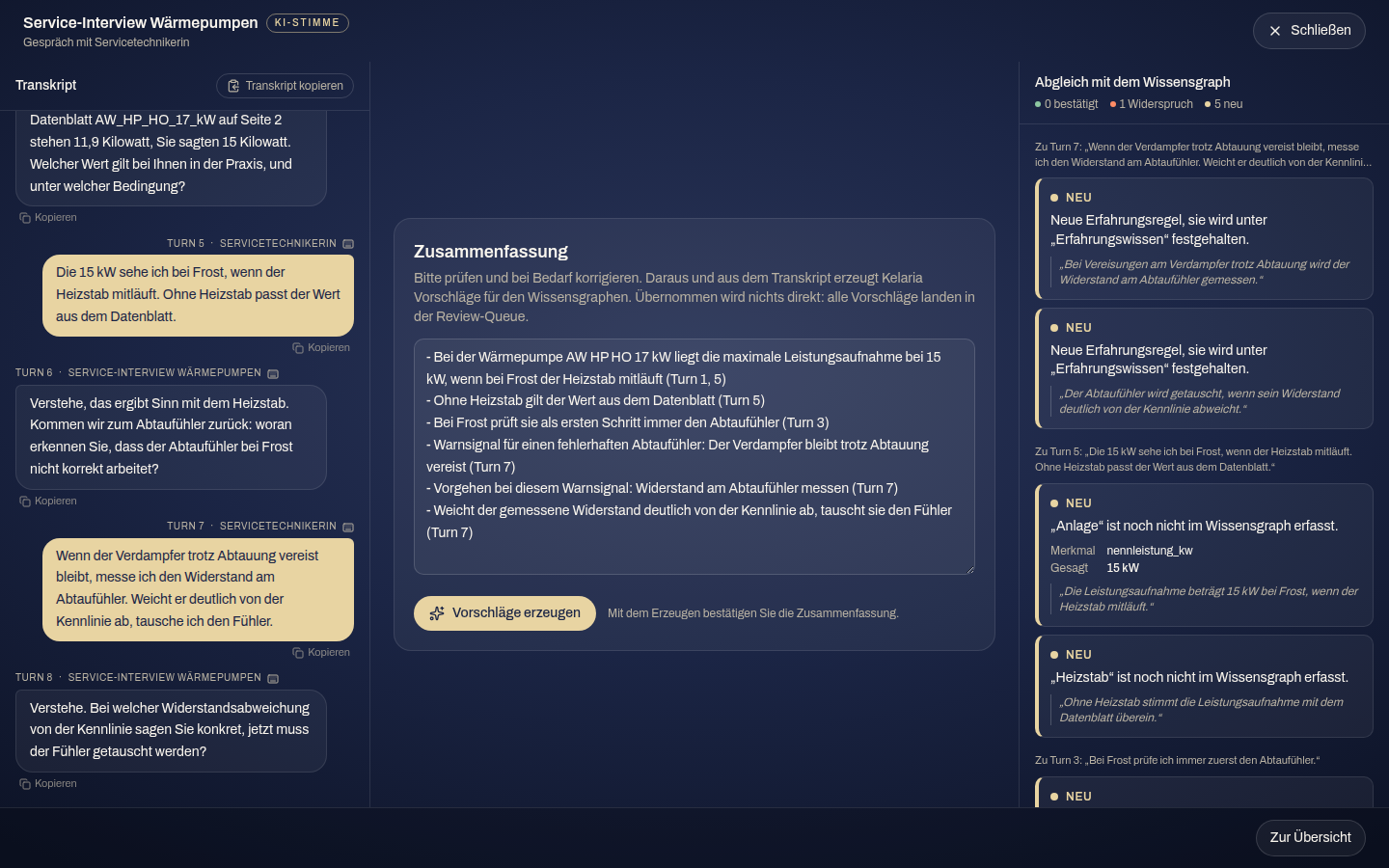
Ergebnis ansehen. Die Bühne zeigt, was entstanden ist.
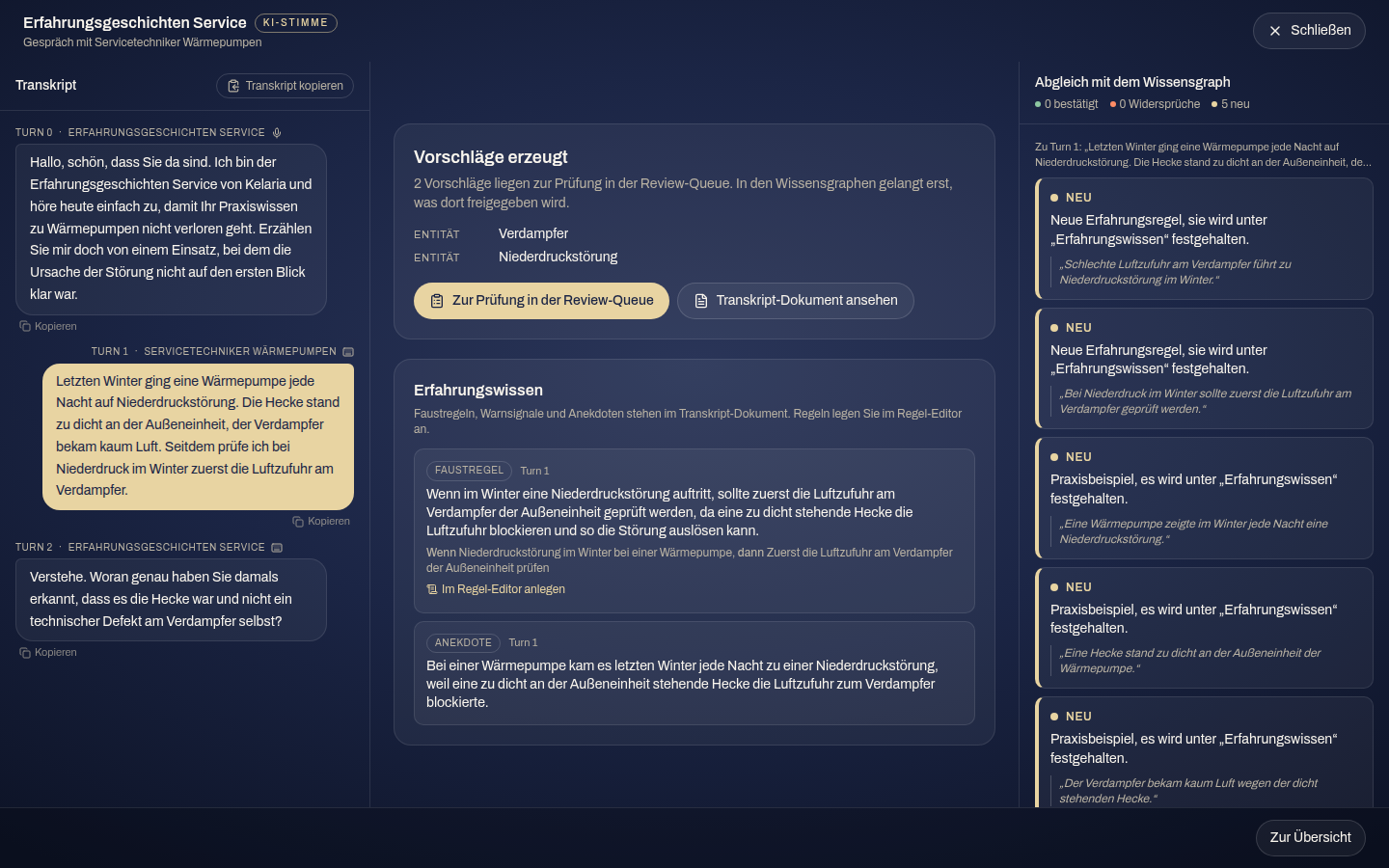
Aus einem Gespräch entstehen drei Dinge:
- Vorschläge in der Review-Queue. Entitäten mit ihren Werten und Beziehungen, jeweils mit einem kurzen Zitat aus dem Gespräch, aus dem sie stammen (geschwärzt wie das Transkript, siehe Datenschutz). Passt etwas nicht in die Ontologie, schlägt Kelaria einen neuen Typ vor. Über Zur Prüfung in der Review-Queue gelangen Sie direkt dorthin. Freigegeben werden sie von einer anderen Person; Sie selbst sehen dort, was entstanden ist, und können Unpassendes ablehnen.
- Erfahrungswissen. Faustregeln, Warnsignale, Anekdoten und Tipps, jeweils mit Bezug auf den Beitrag und, wo vorhanden, als „Wenn …, dann …“. Diese landen nicht in der Review-Queue, sondern im Transkript-Dokument. Eine Faustregel legt eine andere Person im Regel-Editor an, wenn sie das Transkript prüft: Sie selbst sehen deshalb nur den Hinweis dazu, Kuratoren und Tenant-Admins, die Ihr Gespräch öffnen, den Absprung Im Regel-Editor anlegen.
- Das Transkript-Dokument. Ein Dokument vom Typ „Experten-Gespräch“ mit Transkript, Zusammenfassung und Erfahrungswissen, in dem statt des Namens die Rolle steht. Es liegt im Posteingang; Transkript-Dokument ansehen öffnet es. Datum und Uhrzeit im Kopf stehen in UTC (im Sommer zwei Stunden hinter der deutschen Zeit), ebenso das Datum im Dateinamen „gespraech-‹Datum›-‹Rolle›.md“. Ein Gespräch kurz nach Mitternacht trägt dort deshalb das Datum des Vortags. Die Gesprächsliste zeigt die Zeit in Ihrer Ortszeit.
In der Ergebnisliste stehen vor jedem Vorschlag dieselben Bezeichnungen wie in der Review-Queue: Entität, Beziehung, Vorgeschlagener Typ (ein Entitätstyp, den die Ontologie noch nicht kennt) oder Vorgeschlagener Beziehungstyp.
In der Gesprächsliste sehen Sie den Stand jedes Gesprächs: Läuft, Beendet, Vorschläge entstehen oder Vorschläge erzeugt. Beendet heißt: Die Zusammenfassung ist noch nicht bestätigt, etwa weil die Bühne vorher geschlossen wurde. Öffnen Sie Ihr Gespräch dann über Öffnen, prüfen Sie die Zusammenfassung und klicken Sie auf Vorschläge erzeugen.
Vorschläge aus Gesprächen prüfen
Vorschläge aus Gesprächen entscheiden Sie in der Review-Queue wie jeden anderen Vorschlag, mit einer Ausnahme: Vorschläge aus Ihrem eigenen Gespräch geben Sie nicht selbst frei (Vier-Augen-Prinzip). Dort ist Freigeben ausgegraut, in der Liste wie auf der Fokus-Seite, mit dem Hinweis „Eigenes Gespräch: Freigabe durch eine andere Person.“ Die Taste A zeigt denselben Hinweis, auch Zusammenführen… ist gesperrt. Ablehnen dürfen Sie, denn dabei gelangt nichts in den Graphen. Das gilt für jede Rolle; als Kurator oder Tenant-Admin geben Sie die Vorschläge anderer Personen frei, Ihre eigenen gibt jemand anderes frei.
Sie erkennen Gesprächs-Vorschläge am Hinweis „… aus dem Experten-Gespräch“ mit Rolle, Turn und dem Zitat, zum Beispiel „Vorschlag aus dem Experten-Gespräch (Servicetechnikerin, Turn 7)“ oder „Beziehung aus dem Experten-Gespräch (…)“. In der Liste klappen Sie ihn unter Hinweise auf, auf der Fokus-Seite steht er sofort offen. Die Kennzeichnung „WARN“ davor ist kein Fehler: Sie heißt nur, dass der Vorschlag eine menschliche Prüfung braucht.
Als Beleg dient das Transkript-Dokument. Öffnen können es nur die befragte Person, Kuratoren und Tenant-Admins. Alle anderen sehen den Dateinamen mit einem Schloss-Symbol und dem Hinweis „Experten-Gespräch (nur für die befragte Person und Kuratoren einsehbar)“; er ist für sie kein Link. Sie entscheiden anhand des Zitats im Hinweis.
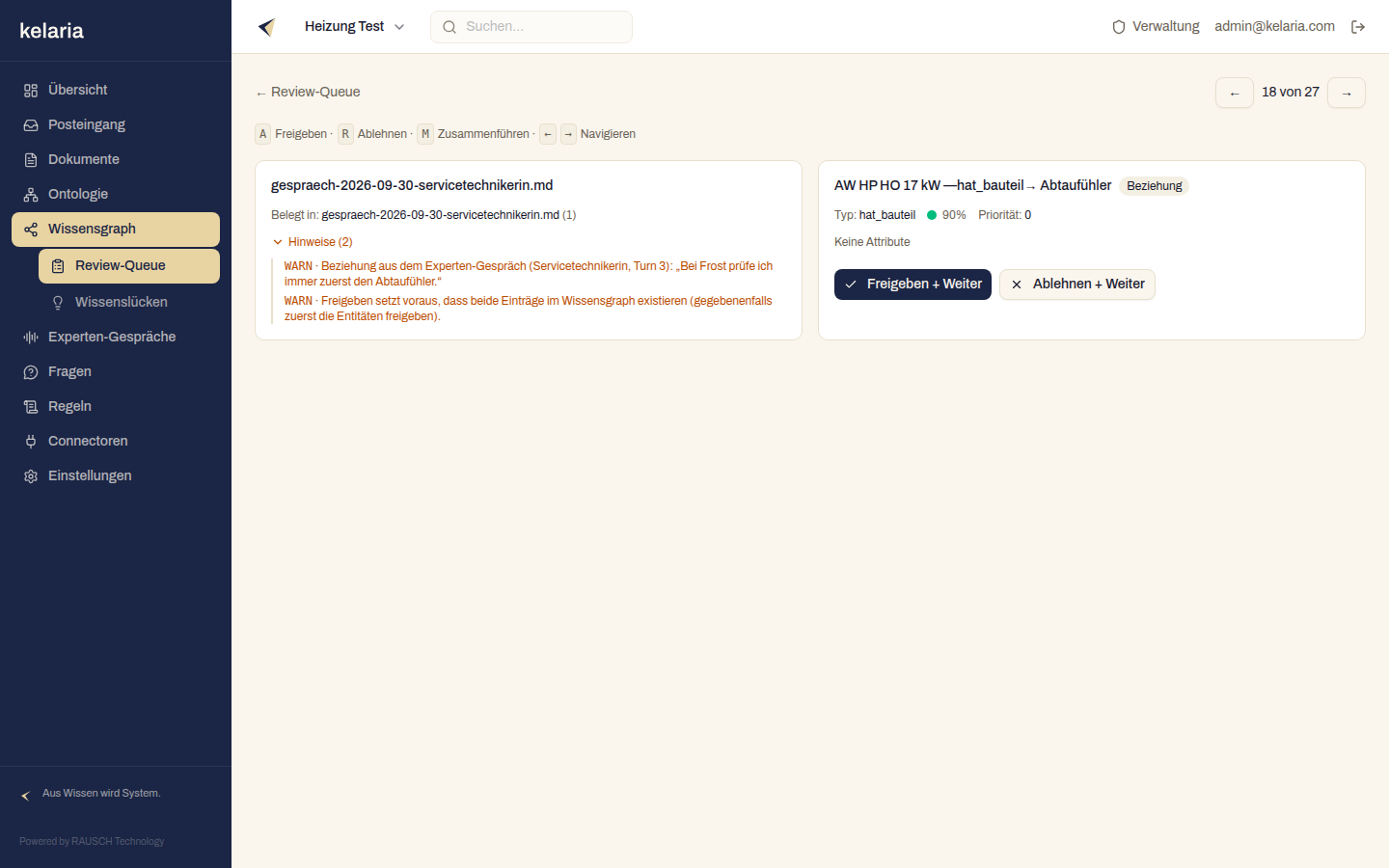
- Bei einer Beziehung steht zusätzlich „Freigeben setzt voraus, dass beide Einträge im Wissensgraph existieren“. Geben Sie in diesem Fall zuerst die beteiligten Entitäten frei, dann die Beziehung.
- Passt etwas nicht in die Ontologie, lautet der Hinweis „Neuer Typ … vorgeschlagen“ bzw. „Neuer Beziehungstyp … vorgeschlagen“. Die Freigabe eines solchen Vorschlags legt keinen Eintrag an. Er zeigt Ihnen, dass der Ontologie ein Typ fehlt; ergänzen Sie ihn bei Bedarf in der Ontologie.
- Liegt zum selben Eintrag ein offener Vorschlag aus einem Dokument vor, sagt der Hinweis das dazu: „Zum selben Eintrag liegt ein offener Vorschlag aus einem Dokument vor. Bitte gemeinsam prüfen.“ Weichen die Werte ab, stehen beide Werte daneben.
- Nach der Freigabe trägt der Eintrag das Transkript-Dokument als Quelle, mit Experten-Vertrauen (0,9). Abgelehnte Vorschläge fließen nicht in die Konfidenz ein.
- Ist das Gespräch inzwischen gelöscht, fehlt das Zitat: Der Hinweis nennt nur noch Rolle und Beitrag und endet auf „Zitat auf Wunsch gelöscht.“ Entscheiden Sie dann anhand von Eintrag, Werten und Rolle.
Sammelfreigaben lassen Gesprächs-Vorschläge aus
Vorschläge aus Gesprächen haben eine Konfidenz von 90 % und fallen damit in das grüne Band. Damit sie nicht ungeprüft in den Graphen gelangen, lassen alle Sammelfreigaben sie aus: Alle ≥70% freigeben, Freigeben (N) für ausgewählte Zeilen und Sammelfreigaben über Kela. Einzeln gibt Kela Gesprächs-Vorschläge frei, wenn Sie das dürfen: Kela handelt mit Ihren Rechten, und das Vier-Augen-Prinzip gilt auch dort. Die befragte Person gibt ihre eigenen Vorschläge also auch über Kela nicht frei. Bei Sammelfreigaben bleiben die Vorschläge offen. Schon vorab zählt Kelaria sie nicht mit: Der Knopf Freigeben (N) zeigt die Zahl ohne sie und nennt sie an der Auswahl, zum Beispiel „Freigeben lässt 1 Vorschlag aus einem Experten-Gespräch aus.“ Der Bestätigungsdialog von Alle ≥70% freigeben zieht sie ab und nennt sie, bei gewählter Art nur die dieser Art. Nach der Aktion meldet Kelaria zum Beispiel „2 Vorschläge aus Experten-Gesprächen wurden ausgelassen, bitte einzeln prüfen.“ Geben Sie Gesprächs-Vorschläge einzeln frei, am besten auf der Fokus-Seite.
Ablehnen (N) für ausgewählte Zeilen und Sammel-Ablehnungen über Kela nehmen Gesprächs-Vorschläge mit. Dabei gelangt nichts in den Graphen, und ein abgelehnter Vorschlag lässt sich in der Ansicht Abgelehnt wiederherstellen. Alle <70% ablehnen erreicht sie wegen ihrer 90 % nicht.
Das Transkript freigeben
Das Transkript-Dokument wird nicht automatisch verarbeitet. Es wartet im Posteingang, bis eine andere Person als die befragte es freigibt. Erst danach durchläuft es die normale Verarbeitung und ist im Fragen-Tab als Quelle zitierbar.
- In den Wissensgraphen gelangt es nie. Der Graph-Bau überspringt Transkripte grundsätzlich; nach der Verarbeitung zeigt das Dokument deshalb den Status „Graph übersprungen“ mit dem Hinweis „Experten-Gespräch: Wissen gelangt nur über geprüfte Vorschläge in den Wissensgraph.“ Das ist gewollt: Wissen aus Gesprächen kommt nur über geprüfte Vorschläge in den Graphen.
- Schwärzung bei der Verarbeitung. Kelaria entfernt aus dem Transkript personenbezogene Angaben über Dritte und setzt Platzhalter ein: Namen von Kunden, Kolleginnen und Ansprechpartnern, Adressen und Orte mit Personenbezug, Telefonnummern, E-Mail-Adressen sowie Kunden- und Vertragsnummern. Fachbegriffe, Produkte, Hersteller, Fehlercodes, Messwerte sowie Sach- und Seriennummern bleiben stehen. Die Rolle im Kopf und im Dateinamen bleibt ebenfalls stehen. Die ungeschwärzte Fassung des Transkript-Dokuments wird dabei überschrieben; bis zur Verarbeitung liegt es noch ungeschwärzt im Posteingang.
- Das Gespräch bleibt im Wortlaut. Die Schwärzung betrifft nur das Transkript-Dokument. Das Gespräch selbst (Beiträge, Zusammenfassung, Erfahrungswissen) bleibt ungeschwärzt erhalten, bis es gelöscht wird. Sehen können es nur die befragte Person sowie Kuratoren und Tenant-Admins, etwa über Öffnen oder Transkript kopieren.
- Wer das Transkript sieht. Das Transkript-Dokument öffnen nur die befragte Person sowie Kuratoren und Tenant-Admins. Für alle anderen erscheint es weder im Posteingang noch in der Bibliothek.
- Wo es nach der Freigabe erscheint. Nach der Verarbeitung zitiert Kelaria geschwärzte Auszüge des Transkripts in Antworten, samt Dateiname. Das gilt für alle, die im Projekt Fragen stellen, auch für die Rolle Benutzer, und ebenso über Kela und angebundene Anwendungen. Wie offen das geschieht, regelt wie bei jedem Dokument die Vertraulichkeitsstufe (voreingestellt: intern). Soll Kelaria das Wissen nutzen, aber keine Auszüge zeigen, stellen Sie das Transkript vor der Freigabe auf vertraulich. Das Dokument selbst öffnen weiterhin nur die befragte Person, Kuratoren und Tenant-Admins. Für alle anderen ist die Quelle nicht anklickbar: Sie sehen den Auszug und den Dateinamen mit dem Hinweis „Experten-Gespräch (nur für die befragte Person und Kuratoren einsehbar)“, ohne Seitenbild. Das gilt ebenso für Graph-Quellen, die auf dem Transkript beruhen, für die Quell-Dokumente im Explorer und für den Abgleich auf der Bühne.
- Wer es freigibt. Freigeben kann, wer das Transkript sieht und Schreibrechte hat, außer der befragten Person selbst (Vier-Augen-Prinzip): also Kuratoren und Tenant-Admins, deren eigenes Gespräch es nicht ist. Die befragte Person sieht im Posteingang und in der Detailansicht einen ausgegrauten Knopf Freigeben mit dem Hinweis „Eigenes Gespräch: Freigabe durch eine andere Person.“; eine Sammelfreigabe lässt ihr Transkript aus. Das gilt auch, wenn sie selbst Kurator oder Tenant-Admin ist. Wer allein testet, braucht ein zweites Konto mit der Rolle Kurator oder Tenant-Admin.
Vor der Freigabe kurz lesen
Die Schwärzung findet die meisten Namen, aber nicht jeden. Ein einzelnes Wort, etwa nur ein Vorname oder ein Name, der zugleich ein Produkt- oder Fachbegriff ist, bleibt manchmal stehen. Lesen Sie das Transkript vor der Freigabe durch; bei Zweifeln geben Sie es nicht frei. Prüfen Sie nach der Verarbeitung die geschwärzte Fassung in der Detailansicht. Steht dann noch etwas darin, das nicht in die Wissensbasis gehört, löschen Sie das Gespräch: Das Transkript-Dokument verliert dabei seinen Inhalt und wird nicht mehr in Antworten zitiert.
Datenschutz
- Keine Audioaufnahmen. Jede gesprochene Äußerung wird nur in Text umgewandelt und danach verworfen. Gespeichert wird ausschließlich der Text.
- Einwilligung vor jedem Gespräch. Ohne Häkchen startet kein Gespräch; Zeitpunkt und Fassung des Hinweistexts stehen im Audit-Log.
- Vier-Augen-Prinzip. Vorschläge und Transkript eines Gesprächs gibt eine andere Person frei als die befragte.
- Rolle statt Name. Die befragte Person wird über ihre Rolle geführt. Den Namen speichert Kelaria nur mit dem zusätzlichen Häkchen, und nie im Transkript-Dokument.
- Keine automatische Löschfrist. Gespräche bleiben gespeichert, bis jemand sie löscht (siehe „Löschen und Widerruf"). Anders als bei den Chats mit Kela räumt Kelaria Gespräche derzeit nicht nach einer festen Frist ab.
- Wortlaut nur im Gespräch. Geschwärzt wird das Transkript-Dokument bei der Verarbeitung, die Zitate der Vorschläge schon beim Erzeugen. Das Gespräch selbst bleibt im Wortlaut erhalten, sichtbar nur für die befragte Person sowie Kuratoren und Tenant-Admins, bis es gelöscht wird.
- KI-Kennzeichnung. Die Bühne kennzeichnet den Agent dauerhaft als KI-Stimme (im Text-Modus als KI-Agent); schon der Einwilligungstext sagt, dass Ihr Gegenüber eine KI ist.
- Löschen und Widerruf. In der Gesprächsliste löschen Sie ein Gespräch über das Papierkorb-Symbol (Gespräch löschen). Eigene Gespräche löschen Sie selbst, Kuratoren und Tenant-Admins können jedes Gespräch löschen. Vorher fragt Kelaria nach: „Gespräch löschen? Beiträge und Zusammenfassung werden gelöscht. Das Transkript-Dokument verliert seinen Inhalt und wird nicht mehr als Quelle zitiert; nur Rolle und Datum bleiben als Verweis. Bereits freigegebenes Wissen bleibt im Wissensgraphen. Offene Vorschläge bleiben in der Review-Queue, ohne Zitat aus dem Gespräch.“ Dabei verschwinden alle Beiträge und die Zusammenfassung; das Transkript-Dokument behält nur Rolle, Datum und einen Hinweis und wird nicht mehr in Antworten zitiert. Wissen, das bereits freigegeben ist, bleibt im Graphen, als Aussage der Rolle. Für jeden betroffenen Eintrag legt Kelaria in der Review-Queue die Prüfaufgabe „Gespräch zurückgezogen" an; dort entscheidet eine Person, ob das Wissen bleibt (Behalten), ob nur die Freigabe aus diesem Gespräch zurückgenommen wird (Freigabe zurücknehmen: Wissen, das auch ein anderes Dokument belegt, bleibt in Antworten, alles andere fällt heraus), ob es ganz aus den Antworten genommen oder endgültig entfernt wird (siehe Gültigkeits-Befunde). Aus allen Vorschlägen des Gesprächs, offenen wie bereits entschiedenen, entfernt Kelaria das wörtliche Zitat: Der Hinweis nennt nur noch Rolle und Beitrag und endet auf „Zitat auf Wunsch gelöscht.“ Eintrag und Werte bleiben, offene Vorschläge lassen sich weiter entscheiden. Hat der Abgleich in einem anderen Gespräch einen Auszug aus diesem Transkript gespeichert, verschwindet der Auszug dort ebenfalls; der Befund nennt nur noch den Dokumentnamen. Beim Löschen eines Agents gilt das für alle seine Gespräche. Antworten, die im Verlauf des Fragen-Tabs bereits stehen, bleiben als Antwort erhalten, wie bereits freigegebenes Wissen; neue Antworten zitieren das Transkript nicht mehr. Hat jemand mit Berechtigung zum Transkript in einem Chat mit Kela Auszüge daraus abgerufen, bleiben diese im Kela-Verlauf, bis Kelaria den Chat 14 Tage nach der letzten Nachricht löscht. Gelingt das Löschen nicht vollständig, etwa weil der Suchindex kurz nicht erreichbar ist, meldet Kelaria „Das Gespräch konnte gerade nicht vollständig gelöscht werden. Bitte versuchen Sie es in einigen Minuten erneut.“ Es gilt dann als nicht gelöscht, ein erneuter Versuch räumt den Rest.
- Sprachverarbeitung. Für die Spracherkennung sendet Kelaria jede Äußerung als Audio an Amazon Transcribe in der AWS-Region Frankfurt und erhält den Text zurück. Die Sprachausgabe erzeugt KugelAudio über seinen EU-Endpunkt aus dem Antworttext des Agents. Gesprächsführung, Abgleich und Zusammenfassung nutzen die KI-Modelle, die Kelaria auch sonst verwendet.
Die Vorschläge in der Review-Queue tragen jeweils ein kurzes wörtliches Zitat aus dem Gespräch, bis das Gespräch gelöscht wird. Dieses Zitat sehen alle, die die Review-Queue ansehen können, also auch Personen, die das Transkript nicht öffnen dürfen. Kelaria schwärzt es deshalb schon beim Erzeugen der Vorschläge wie das Transkript: Namen und Kontaktdaten anderer Personen werden zu Platzhaltern. Ist die Schwärzung gerade nicht verfügbar, speichert Kelaria die Vorschläge ohne Zitat; der Hinweis nennt dann nur Rolle und Beitrag. Weil die Schwärzung nicht jeden Namen findet, vermeiden Sie im Gespräch trotzdem Namen von Kunden und Kollegen („der Kunde“, „ein Kollege“ reicht).
Tipps für ein gutes Gespräch
- Browser: Chrome oder Edge am Desktop.
- Mikrofon: ein Headset oder gutes Tischmikrofon, dazu eine ruhige Umgebung.
- Kurze Sätze, Werte mit Einheit und Bedingung: „15 kW bei minus 7 Grad Außentemperatur“ statt „so um die fünfzehn“.
- Rolle konkret angeben: „Servicetechnikerin Wärmepumpen“ statt „Technik“. Die Rolle steht an jedem Vorschlag und im Transkript, deshalb gehört kein Name hinein.
- Modellnamen prüfen: Hat die Spracherkennung einen Typennamen falsch verstanden, korrigieren Sie ihn im nächsten Beitrag, gern getippt.
- Pausen: Schließen Sie die Bühne und machen Sie später mit Fortsetzen weiter. Das Gespräch geht nicht verloren.
Grenzen
- Gespräche laufen auf Deutsch.
- Sprechen und Zuhören wechseln sich ab. Gleichzeitiges Sprechen erkennt Kelaria nicht; unterbrechen Sie den Agent über den Orb oder die Leertaste.
- Ihr Beitrag erscheint im Transkript erst, wenn Sie fertig gesprochen haben, nicht wortweise während des Sprechens.
- Nach zwei Minuten am Stück schickt Kelaria eine gesprochene Äußerung automatisch ab. Ein getippter Beitrag darf höchstens 4000 Zeichen lang sein. Ein Gespräch fasst bis zu 300 Beiträge.
- Die Schwärzung ist gründlich, aber nicht lückenlos (siehe oben). Ein kurzer Blick vor der Freigabe bleibt nötig.
Häufige Fragen
Ich sehe den Eintrag „Experten-Gespräche“ nicht. Die Funktion ist für Ihre Umgebung nicht aktiviert. Wenden Sie sich an Ihren Administrator.
Auf der Karte fehlt der Knopf „Gespräch starten“. Gespräche führen Experte, Kurator und Tenant-Admin; mit der Rolle Benutzer oder Kunden-Admin sehen Sie die Agents nur. Ist der Knopf ausgegraut, ist der Agent inaktiv.
Das Mikrofon funktioniert nicht. Erlauben Sie den Mikrofonzugriff in Ihrem Browser (meist über das Symbol in der Adresszeile) oder antworten Sie per Text. Das Gespräch läuft auch ohne Mikrofon weiter.
Kann ein Kurator das Gespräch für jemand anderen führen? Nein. Ein Gespräch gehört der Person, die eingewilligt hat. Nur sie spricht darin, beendet es und bestätigt die Zusammenfassung. Kuratoren und Tenant-Admins lesen fremde Gespräche nur mit.
Landet das Gesagte direkt im Wissensgraphen? Nein. Aus dem Gespräch entstehen ausschließlich Vorschläge für die Review-Queue. Erst die Freigabe dort übernimmt einen Eintrag in den Graphen, und diese Freigabe gibt eine andere Person als Sie.
Warum kann ich meine eigenen Vorschläge nicht freigeben? Vorschläge und Transkript eines Gesprächs gibt nie die befragte Person selbst frei (Vier-Augen-Prinzip), auch nicht mit der Rolle Kurator oder Tenant-Admin. So prüft immer eine zweite Person, was aus einem Gespräch in die Wissensbasis gelangt. Ablehnen können Sie selbst. Wer die Funktion allein ausprobiert, legt sich für die Freigabe ein zweites Konto an oder bittet eine Kollegin.
Was passiert, wenn ich die Bühne mitten im Gespräch schließe? Das Gespräch bleibt gespeichert, eine gerade laufende Antwort wird abgebrochen. Über Fortsetzen in der Gesprächsliste machen Sie weiter.
Nächste Schritte
- Wissenslücken & Wissen erfassen: sehen, wo der Graph dünn ist
- Wissen kuratieren: Vorschläge in der Review-Queue entscheiden
- Regeln: Faustregeln aus dem Gespräch als Regel festhalten
- Dokumente & Verarbeitung: Posteingang, Freigabe und Verarbeitung