
Farbschema
Dokumente & Verarbeitung
Aus Ihren Dokumenten baut Kelaria später den Wissensgraphen. Der Weg dorthin führt über zwei Stationen in der linken Navigation: den Posteingang (frisch hochgeladene Dateien sichten und freigeben) und die Dokumente-Bibliothek (alles, was bereits verarbeitet wird oder im Graphen steckt). Dazwischen läuft die Verarbeitungs-Pipeline automatisch.
Der Weg eines Dokuments
Hochladen → Posteingang → Freigeben → Verarbeitung → Verarbeitet → Wissensgraph- Hochladen - Sie laden eine Datei (PDF, …) in den Posteingang, oder ein Connector zieht sie automatisch aus einer angebundenen Quelle.
- Sichten - im Posteingang prüfen Sie das Dokument und reichern Metadaten an (Typ, Thema, Sprache).
- Freigeben - mit der Freigabe wandert das Dokument in die Bibliothek und die Pipeline startet.
- Verarbeitung - Kelaria liest, bereinigt, zerteilt und verschlagwortet den Inhalt (siehe unten).
- Wissensgraph - sobald „Verarbeitet" erreicht ist, baut Kelaria automatisch den Graphen aus dem Dokument.
Dokumente können auch automatisch hereinkommen
Neben dem manuellen Upload können Sie eine laufende Wissensquelle wie Confluence oder SharePoint als Connector anbinden. Importierte Dokumente durchlaufen dieselbe Pipeline wie manuell hochgeladene - alles Folgende gilt für beide Wege gleichermaßen.
Posteingang - sichten und freigeben
Der Posteingang ist die Eingangskontrolle. Hier liegen Dokumente, die noch nicht freigegeben sind. Pro Dokument können Sie:
- den Dokumenttyp prüfen oder ändern (z. B. Spezifikation / Norm, Handbuch, Service-Ticket) - er beeinflusst später das Vertrauen, mit dem Aussagen aus dem Dokument in den Graphen gehen,
- Thema und Sprache ergänzen,
- den Inhalt in der Split-Ansicht prüfen (Original links, erkannter Text rechts),
- das Dokument freigeben oder verwerfen.
Triage mit „Freigeben & weiter"
Wenn Sie mehrere Dokumente hintereinander sichten, bringt Sie „Freigeben & weiter" direkt zum nächsten Eingang - so arbeiten Sie den Posteingang zügig ab.
Der Dokumenttyp wird automatisch erkannt
Sie müssen den Dokumenttyp nicht von Hand setzen: Kelaria klassifiziert ihn beim Hochladen automatisch (Handbuch, Spezifikation, Service-Ticket, …). Den Vorschlag können Sie jederzeit überschreiben - im Posteingang, beim Upload oder später auf der Detailseite. Der Typ ist mehr als eine Etikette: Er bestimmt die Vertrauens-Baseline, mit der Aussagen aus dem Dokument in den Graphen einfließen (siehe Trust-Stufen).
Eine Ausnahme ist der Typ Experten-Gespräch: Ihn vergibt nur Kelaria, für die Transkripte aus Experten-Gesprächen; Sie können ihn weder auswählen noch ändern. Solche Dokumente werden nach der Freigabe verarbeitet und sind in Antworten zitierbar, gehen aber nie in den Wissensgraphen. Der Status Graph übersprungen ist bei ihnen deshalb gewollt.
Ein Transkript gibt nie die befragte Person selbst frei, auch nicht als Kurator oder Tenant-Admin (Vier-Augen-Prinzip, siehe Das Transkript freigeben). Beim Transkript Ihres eigenen Gesprächs ist Freigeben deshalb ausgegraut, mit dem Hinweis „Eigenes Gespräch: Freigabe durch eine andere Person.“ Eine Sammelfreigabe im Posteingang lässt es aus. Ausschließen und Löschen bleiben möglich.
Dokument-Kommentar - Hinweis für die Extraktion
Pro Dokument können Sie einen kurzen Freitext-Kommentar hinterlegen. Dieser Hinweis fließt additiv in die Extraktion ein - er gibt der KI Kontext, den das Dokument selbst nicht hergibt. Beispiele:
- „Dieses Handbuch betrifft nur die Baureihe X."
- „Werte in diesem Dokument gelten für 230 V."
So lenken Sie den Graph-Aufbau gezielt, ohne das Dokument selbst zu verändern.
Vertraulichkeitsstufen
Jedes Dokument trägt eine Vertraulichkeitsstufe. Sie steuert, wie offen Kelaria das Wissen aus diesem Dokument in Antworten ausgibt:
| Stufe | Wirkung in Antworten |
|---|---|
| öffentlich | Wissen wird genutzt, mit Wortlaut-Zitat und Quell-Link. |
| intern | wie öffentlich, projektintern. |
| vertraulich | Das Wissen fließt in die Antwort ein, aber ohne Wortlaut-Zitat und ohne Quell-Link. |
| streng vertraulich | wie vertraulich - kein Wortlaut, kein Link. |
Ab der Stufe vertraulich nutzt Kelaria den Inhalt also weiterhin, um zu antworten, gibt aber keinen wörtlichen Auszug und keinen Verweis auf die Quelle aus. So bleibt sensibles Material wirksam, ohne es preiszugeben.
Soft-Gate: Freigeben ohne aktive Ontologie
Der Wissensgraph entsteht entlang Ihrer Ontologie - ohne aktives Schema gibt es nichts, wonach Kelaria extrahieren könnte. Geben Sie ein Dokument frei, obwohl das Projekt noch keine Ontologie hat, warnt Kelaria daher:
„Ohne Ontologie wird kein Wissensgraph gebaut."
Sie haben dann die Wahl zwischen Zur Ontologie (empfohlen - erst das Schema anlegen, gerne per KI-Bootstrap) und Trotzdem freigeben (das Dokument wird verarbeitet, bleibt aber vorerst im Status Graph übersprungen, bis eine Ontologie existiert).
Empfohlene Reihenfolge
Erst die Ontologie anlegen, dann die Dokumente freigeben. So landen die Aussagen direkt im Graphen, statt später über Nur Graph neu bauen nachgezogen werden zu müssen.
Ticket-Import (CSV / API)
Neben einzelnen Dateien können Sie Service-Tickets als Dokumente importieren - per CSV-Datei oder über die API. Jedes Ticket wird wie ein eigenes Dokument behandelt und durchläuft die normale Verarbeitung. So schließt sich die Lern-Schleife aus Support-Fällen: Wiederkehrende Probleme und ihre Lösungen wandern aus dem Ticket-System in das Projektwissen und stehen künftigen Fragen zur Verfügung.
Die Bibliothek - Filtern und Wiederfinden
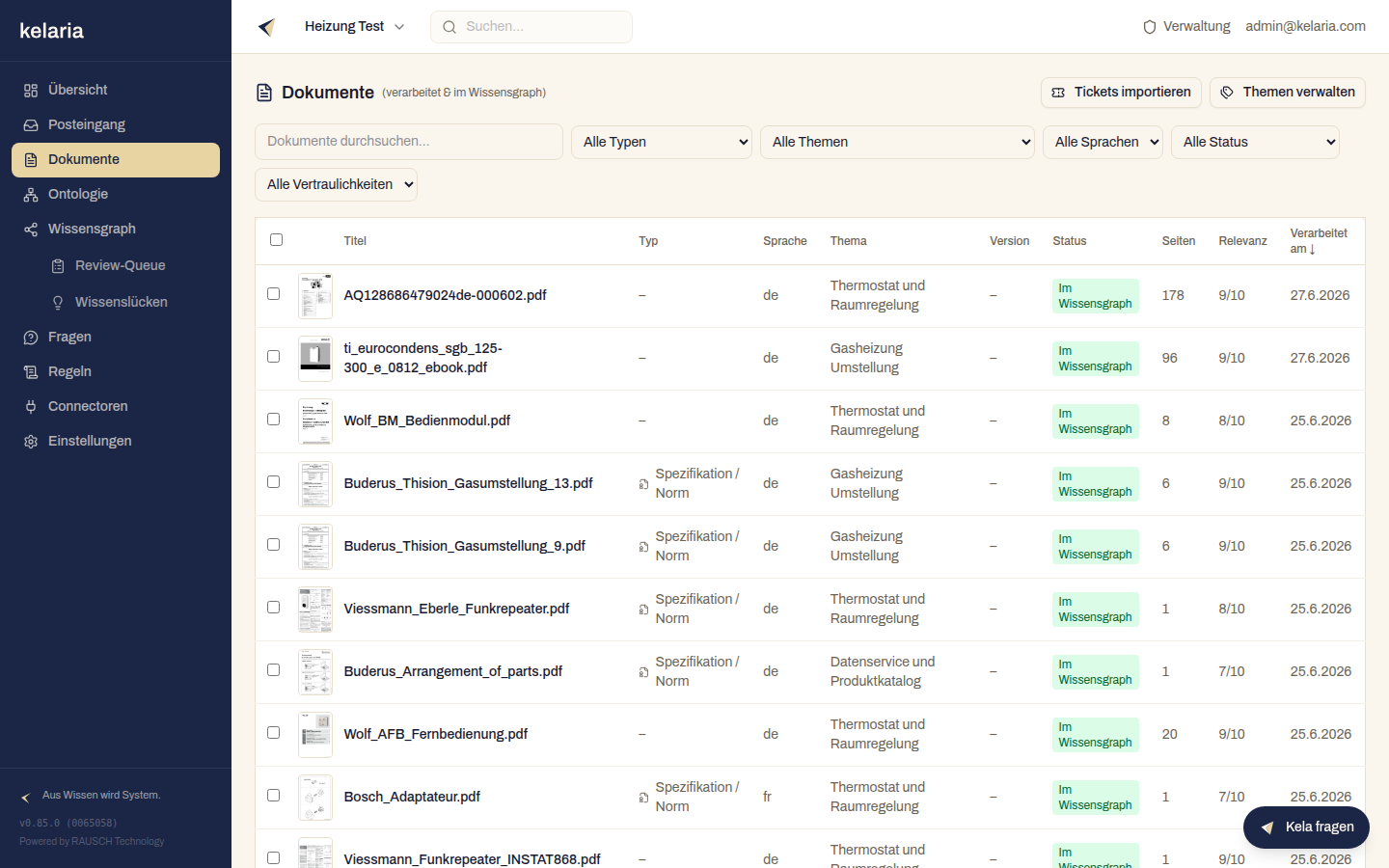
Die Dokumente-Bibliothek zeigt alles, was freigegeben ist: in Verarbeitung, verarbeitet oder bereits im Wissensgraphen. Über die Filterzeile schränken Sie die Liste ein nach:
| Filter | Zweck |
|---|---|
| Suche | Volltext über die Titel |
| Typ | nach Dokumenttyp (Spezifikation, Handbuch, …) |
| Thema | nach den im Projekt gepflegten Themen |
| Sprache | nach erkannter Sprache |
| Status | nach Verarbeitungs-Status (s. u.) |
| Vertraulichkeit | nach Vertraulichkeitsstufe |
Über Themen verwalten (oben rechts) pflegen Sie die Themen-Liste Ihres Projekts; die KI kann beim Verarbeiten passende Themen vorschlagen.
Jede Zeile zeigt links ein kleines Vorschaubild der ersten Seite des PDFs - so erkennen Sie ein Dokument auf einen Blick, noch bevor Sie den Titel lesen. Bei Dateien ohne Seitenbild (oder Nicht-PDFs) erscheint stattdessen ein Doc-Typ-Symbol.
Sammelaktionen
Mehrere Dokumente lassen sich auswählen und gemeinsam bearbeiten. Über die Auswahl stehen drei Sammelaktionen bereit:
- Neu verarbeiten - die komplette Pipeline (Text … Anreichern) erneut durchlaufen, z. B. nach einer Verbesserung der Verarbeitung.
- Nur Graph neu bauen - ausschließlich die Graph-Phase erneut (siehe unten).
- Löschen - die Dokumente entfernen; ihr Beitrag wird auch aus dem Graphen zurückgezogen (siehe Wissens-Lebenszyklus).
Das Dokument-Detail - Split-Ansicht & Inline-Annotation
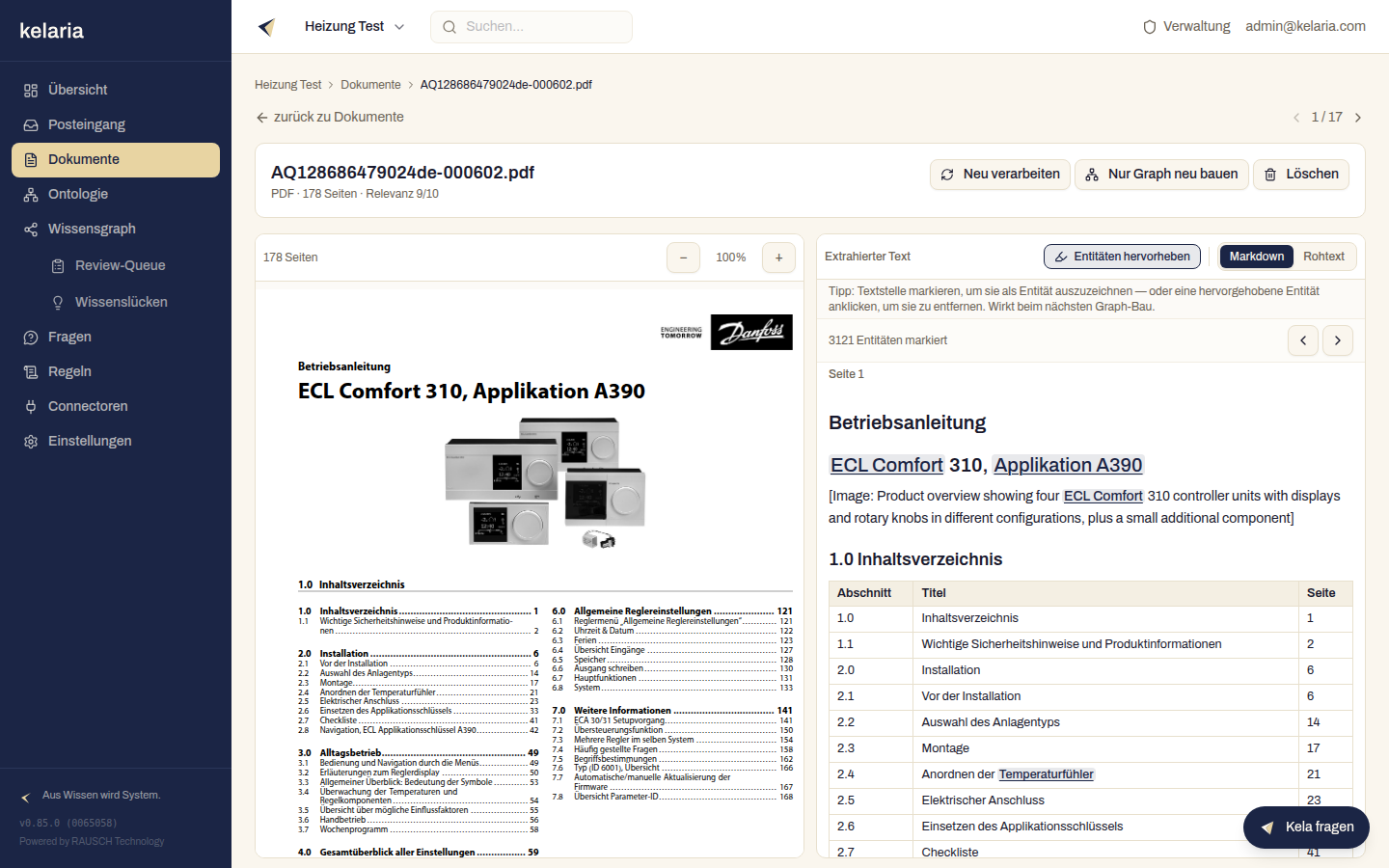
Ein Klick auf ein Dokument öffnet die Split-Ansicht: links die PDF-Seite, rechts der von Kelaria extrahierte Text. Oben schalten Sie zwischen Markdown (aufbereitet) und Rohtext um, unten liegen die Aktionen Neu verarbeiten, Nur Graph neu bauen und Löschen.
Entitäten hervorheben und lenken
Der Schalter Entitäten hervorheben blendet im extrahierten Text an, welche Textstellen Kelaria als Entitäten erkennt (unterstrichen). Damit wird die Detailseite zum Werkzeug, um die Extraktion zu lenken - noch bevor der Graph gebaut wird:
- Neue Entität auszeichnen - markieren Sie eine Textstelle und weisen Sie ihr einen Entity-Typ aus Ihrer Ontologie zu. Beim nächsten Graph-Bau wird diese Stelle gezielt als Entität dieses Typs behandelt.
- Als „keine Entität" kennzeichnen - markieren Sie eine Textstelle, die Kelaria fälschlich für eine Entität hält, und schließen Sie sie aus. Sie kehrt bei künftigen Läufen nicht als Entität zurück.
- Hervorhebung entfernen - klicken Sie eine bereits hervorgehobene Entität an, um die Auszeichnung wieder aufzuheben.
Ihre Hinweise wirken beim nächsten Graph-Bau
Inline-Annotationen verändern das Dokument nicht - sie lenken nur die Extraktion. Damit sie greifen, lösen Sie anschließend Nur Graph neu bauen aus. Projektweit unerwünschte Begriffe pflegen Sie außerdem in der Negativ-Liste des Projekts (Einstellungen), damit sie in keinem Dokument mehr als Entität auftauchen.
Während „Graph wird gebaut" zeigt die Detailseite zusätzlich eine Aktivitäts-Timeline, die die einzelnen Schritte der beteiligten Graph-Agenten live mitschreibt. Schlägt etwas fehl, finden Sie hier den Grund und können gezielt nachbessern.
Was beim Verarbeiten passiert
Nach der Freigabe durchläuft jedes Dokument eine mehrstufige Pipeline. Sie müssen dafür nichts tun - Kelaria arbeitet die Schritte automatisch ab:
- Text extrahieren - Text aus dem PDF lesen. Bei gescannten Seiten ohne Textebene springt automatisch eine Bild-Texterkennung (OCR) ein.
- Bereinigen - Kopf-/Fußzeilen, Seitenzahlen und Artefakte entfernen.
- Zerteilen (Chunking) - den Text in sinnvolle Abschnitte schneiden.
- Entdoppeln - nahezu gleiche Abschnitte zusammenführen.
- Einbetten - die Abschnitte für die semantische Suche vektorisieren.
- Anreichern - Zusammenfassung, Schlagworte und Themenvorschläge erzeugen.
Große Dokumente
Sehr große PDFs werden auf einen eigenen Verarbeitungs-Läufer ausgelagert, damit die übrige Verarbeitung flüssig bleibt. Das passiert automatisch anhand der Dateigröße.
Beim Verarbeiten bewahrt Kelaria zusätzlich die Seitenbilder des PDFs. Sie sind die Grundlage für die Vorschaubilder der Fundstelle in den Quellen einer Antwort - so springt ein Citation-Klick nicht nur auf die richtige Seite, sondern zeigt sie auch als Bild.
Werte-Erkennung (Coercion)
Beim Aufbau des Graphen erkennt Kelaria typisierte Attribut-Werte aus dem Fließtext und legt sie als echte Werte ab, nicht als Text:
- Zahlen - z. B. „17 kW" wird zur Zahl
17(auch mit deutschem Komma, „ca." oder Vorzeichen), - Boolean (ja/nein), Enum (eine von mehreren erlaubten Auswahlen) und Datum.
Das Original bleibt dabei erhalten - Sie verlieren also nie den ursprünglichen Wortlaut, gewinnen aber rechen- und filterbare Werte (etwa für Regeln, die auf „Leistung größer 12 kW" prüfen).
Trust-Stufen
Nicht jede Aussage im Graphen wiegt gleich schwer. Kelaria führt zu jeder Entität und Beziehung eine Konfidenz mit - abhängig davon, woher das Wissen stammt:
| Herkunft | Vertrauen |
|---|---|
| aus Dokumenten extrahiert | ~0,4 – 0,8 (je nach Dokumenttyp) |
| von Experten freigegeben oder erfasst | 0,9 |
| ausdrücklich bestätigt („Als gültig bestätigen") | verifiziert, 1,0 |
Der Dokumenttyp verschiebt also die Baseline nach oben oder unten - eine Norm wiegt schwerer als eine beiläufige Notiz. Die höchste Stufe (1,0) vergibt ein Experte bewusst im Wissensgraph-Explorer.
Die Status verstehen
Der Status zeigt, wo ein Dokument im Lebenszyklus steht:
| Status | Bedeutung |
|---|---|
| In Verarbeitung | Die Pipeline läuft (Extrahieren … Anreichern). |
| Verarbeitet | Pipeline fertig - bereit für den Graphen. |
| Graph wird gebaut | Die Graph-Konstruktion läuft. |
| Im Wissensgraph | Entitäten und Beziehungen sind im Graphen. |
| Graph übersprungen | Es gab keine aktive Ontologie - Schema ergänzen, dann neu bauen. |
| Graph fehlgeschlagen | Beim Graph-Bau trat ein Fehler auf - der Grund steht am Dokument. |
„Nur Graph neu bauen"
Manchmal soll nur der Graph-Teil erneut laufen - etwa nachdem Sie die Ontologie um einen fehlenden Typ ergänzt haben (Status Graph übersprungen), Inline-Annotationen gesetzt oder die Extraktion verbessert haben. Dafür gibt es „Nur Graph neu bauen" (einzeln oder als Sammelaktion):
- nur die Graph-Phase läuft erneut - die teure Text-/Einbettungs-Verarbeitung wird nicht wiederholt,
- der Schritt ist idempotent: Der Graph wird nicht dupliziert.
Der dokumentierte Weg bei „Graph übersprungen"
Typ in der Ontologie ergänzen → Nur Graph neu bauen → das Dokument landet im Graphen.
Wissens-Lebenszyklus
Wissen lebt: es kommt hinzu, wird abgelöst und kann zurückgezogen werden. Kelaria hält den Graphen dabei sauber:
Löschen nimmt das Wissen aus den Antworten. Entfernen Sie ein Dokument, verschwindet die Datei. Was im Wissensgraphen nur durch dieses Dokument belegt war, wird nicht gelöscht, sondern als nicht mehr belegt markiert und aus Antworten herausgehalten. Nannte nur dieses Dokument einen bestimmten Wert, fehlt genau dieser Wert, sofern die übrigen Quellen ihre Werte ebenfalls einzeln erfasst haben; der übrige Eintrag bleibt. Im Wissensgraph-Explorer bleiben diese Einträge sichtbar, mit dem Hinweis „markiert seit" und dem Datum des ersten Befunds. Für jeden solchen Eintrag legt Kelaria in der Review-Queue eine Prüfaufgabe an: Dort bestätigen Sie den Eintrag wieder („Als gültig bestätigen") oder entfernen ihn endgültig. Kommt später ein Dokument hinzu, das den Wert wieder belegt, ist er ohne Ihr Zutun wieder in den Antworten, und die Prüfaufgabe erledigt sich von selbst. Auch die Textauszüge, die der Abgleich in Experten-Gesprächen aus dem Dokument gespeichert hat, entfernt Kelaria; der Befund nennt dann nur noch Dokumentname und Seite.
Neueres löst Älteres ab (Supersedes). Laden Sie über „Neue Fassung hochladen" eine aktualisierte Version hoch, wird die alte Fassung als Ersetzt markiert. Sie bleibt in der Bibliothek sichtbar, damit nachvollziehbar bleibt, was wann galt, wird nicht mehr neu verarbeitet, und ihre Inhalte werden in Antworten nicht mehr als Quelle herangezogen. Sie erhalten also keine Zitate mehr aus einem überholten Stand.
Gut zu wissen
Einträge, die aus der alten Fassung bereits in den Wissensgraphen eingeflossen sind, bleiben zunächst bestehen; nur die Textquelle wird für Antworten übergangen. Soll ihr Beitrag auch aus dem Wissensgraphen verschwinden, entfernen Sie die alte Fassung über Löschen; ihr Wissen wird dann wie oben beschrieben als nicht mehr belegt markiert.
Wissens-Export pro Projekt
Das aufgebaute Wissen eines Projekts lässt sich exportieren. Das ist nützlich für:
- Backup - eine Sicherung des Projektwissens außerhalb des Systems,
- DSGVO-Auskunft - eine herausgebbare Kopie der gespeicherten Daten,
- On-Prem-Umzug - die Mitnahme in eine eigene Installation,
- Vorlage - ein Projekt als Ausgangspunkt für ein weiteres nutzen.
Wer was darf
| Rolle | Dokumente ansehen | Hochladen · freigeben · annotieren · neu bauen |
|---|---|---|
| Benutzer · Kunden-Admin | ✅ | - |
| Kurator · Experte · Tenant-Admin | ✅ | ✅ |
Ausnahme beim Freigeben: Das Transkript eines Experten-Gesprächs gibt eine andere Person frei als die befragte, unabhängig von der Rolle.
Häufige Fragen
Mein Dokument steht auf „Graph übersprungen". Zum Zeitpunkt der Verarbeitung gab es keine aktive Ontologie. Legen Sie eine an (gerne per KI-Bootstrap) und nutzen Sie Nur Graph neu bauen.
Kann ich den automatisch erkannten Dokumenttyp korrigieren? Ja. Der Typ ist ein Vorschlag - überschreiben Sie ihn im Posteingang, beim Upload oder auf der Detailseite. Da er die Vertrauens-Baseline bestimmt, lohnt eine kurze Kontrolle.
Wie sorge ich dafür, dass ein bestimmter Begriff (nicht) als Entität erkannt wird? Auf der Detailseite mit Entitäten hervorheben: Textstelle markieren → Typ zuweisen oder als „keine Entität" ausschließen, danach Nur Graph neu bauen. Projektweit über die Negativ-Liste in den Projekt-Einstellungen.
Ein gescanntes PDF ohne Textebene - geht das? Ja. Seiten ohne erkennbaren Text gehen automatisch durch die Bild-Texterkennung (OCR).
Wo sehe ich, warum der Graph-Bau fehlgeschlagen ist? Auf der Dokument-Detailseite und als Tooltip in der Bibliothek - der Grund steht direkt am Dokument.
Verschwindet ein Dokument aus der Bibliothek, wenn es im Graphen ist? Nein. Die Bibliothek zeigt alle freigegebenen Dokumente inklusive der bereits gegraphten - der Status-Filter hilft beim Eingrenzen.