
Farbschema
Connectoren - Wissensquellen anbinden
Connectoren binden externe Systeme als laufende Wissensquelle an Ihr Projekt an. Statt einzelne Dateien von Hand in den Posteingang zu laden, holt ein Connector die Dokumente aus einem angebundenen System - regelmäßig und automatisch. Was dort neu hinzukommt oder sich ändert, wandert beim nächsten Lauf in Ihr Projekt und durchläuft dieselbe Verarbeitungs-Pipeline wie ein manueller Upload.
Laufende Quelle statt einmaliger Upload
Der Unterschied zum manuellen Hochladen ist die Dauerhaftigkeit:
| Manueller Upload | Connector | |
|---|---|---|
| Quelle | eine Datei, die Sie auswählen | ein angebundenes System (SharePoint-Ordner, Confluence-Bereich …) |
| Aktualität | Momentaufnahme beim Upload | wird per Scheduler regelmäßig nachgezogen |
| Änderungen | neue Version von Hand nachladen | erkannt und übernommen beim nächsten Lauf |
| Aufwand | pro Dokument | einmal einrichten, dann automatisch |
Ein Connector ist also die richtige Wahl, wenn Ihr Wissen an einem gepflegten Ort lebt (Team-Wiki, Dokumenten-Bibliothek) und Sie möchten, dass Kelaria mit diesem Ort synchron bleibt.
Die Galerie
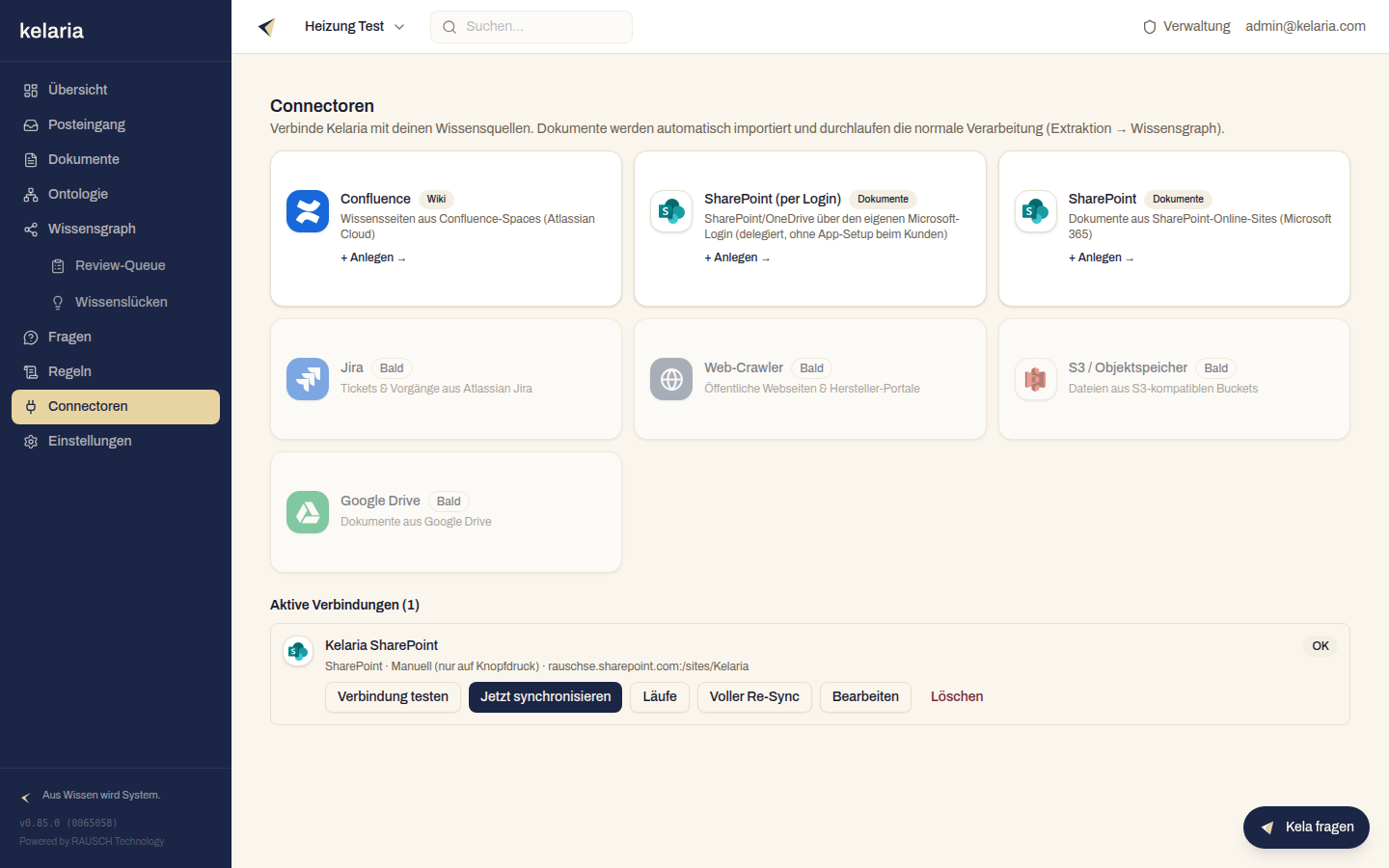
Öffnen Sie im Projekt in der linken Navigation den Punkt Connectoren. Die Galerie zeigt die verfügbaren Quell-Typen als Kacheln mit ihren echten Marken-Logos. Zu jedem verfügbaren Typ legen Sie über + Anlegen eine Verbindung an; ein geführter Dialog fragt die für diesen Typ nötigen Angaben ab (die Felder unterscheiden sich je Quelle).
Aktuell live sind:
| Quelle | Was sie anbindet |
|---|---|
| Confluence | Seiten eines Atlassian-Wiki-Bereichs |
| SharePoint (App-only) | Dokumente aus Microsoft 365 über eine App-Registrierung |
| SharePoint (per Login) | dieselben SharePoint-Dokumente, angebunden über Ihren eigenen M365-Login (delegierte OAuth) |
| E-Mail (BCC-Capture) | eingehende Mails (Text + Anhänge) per BCC an eine Projekt-Adresse |
SharePoint: App-only oder „per Login"
Für SharePoint gibt es zwei Wege - sie unterscheiden sich darin, wessen Berechtigung den Zugriff trägt.
App-only
Ein Administrator registriert in Microsoft 365 eine App und erteilt ihr Consent. Kelaria greift danach mit der Identität dieser App zu - unabhängig von einem einzelnen Nutzer. Das ist der robuste Weg für einen dauerhaften, personenunabhängigen Betrieb, setzt aber die App-Registrierung und den Admin-Consent beim Kunden voraus.
Per Login (delegierte OAuth)
Sie melden sich beim Anlegen der Verbindung mit Ihrem eigenen M365-Konto an und geben Kelaria damit delegiert Zugriff auf das, was Sie ohnehin sehen dürfen. Der Vorteil:
- Kein App-Setup beim Kunden - Sie brauchen keine eigene App-Registrierung, um zu starten.
- Der Zugriff bleibt an Ihre persönlichen Berechtigungen gebunden.
Admin-Consent für SharePoint-Sites
Der Zugriff auf ganze SharePoint-Sites (Bibliotheken eines Teams) ist in Microsoft 365 in aller Regel admin-pflichtig - er lässt sich nicht allein per Nutzer-Login freigeben. Rechnen Sie hier mit einem einmaligen Admin-Consent durch Ihre M365-Administration. Danach genügt Ihr Login.
Confluence
Der Confluence-Connector bindet die Seiten eines Wiki-Bereichs an. Beim Anlegen hinterlegen Sie den Zugang zu Ihrer Confluence-Instanz und wählen den Bereich; die Seiten werden als Dokumente importiert und wie üblich verarbeitet. So wandert gepflegtes Team-Wissen ohne Copy-&-Paste in den Wissensgraphen.
E-Mail: Wissen per BCC einsammeln
Der E-Mail-Connector ist die einfachste Art, Wissen aus dem Arbeitsalltag einzufangen: Ihr Projekt bekommt eine eigene Mail-Adresse, und wann immer ein Mailverkehr in die Wissensbasis gehört, nehmen Sie diese Adresse einfach ins BCC. Die Mail landet dann automatisch im Posteingang des Projekts - kein Hochladen, kein Copy-&-Paste.
Anders als die übrigen Connectoren, die eine Quelle regelmäßig abholen, wird der E-Mail-Connector befüllt: Sie (oder Ihre Kolleg:innen) schicken das Wissen hin, indem Sie die Adresse mitsenden.
So richten Sie eine Adresse ein. Legen Sie in der Galerie über + Anlegen einen E-Mail-Connector an. Sie vergeben zwei Dinge:
- den Namen der Adresse (den Teil vor dem
@) - z. B.vertriebodertemperiergeraete. Daraus wird eine Adresse auf der für Ihren Mandanten eingerichteten Mail-Subdomain, etwavertrieb@ihr-mandant.in.kelaria.com. - die erlaubten Absender - eine ganze Domain (
@ihre-firma.de) oder einzelne Adressen (max.muster@ihre-firma.de), kommagetrennt. Nur Mails von diesen Absendern werden eingelesen.
Warum die Absender-Freigabe wichtig ist. Die Adresse allein ist kein Zugang - deshalb liest der Connector ausschließlich Mails von den freigegebenen Absendern und prüft zusätzlich technisch (SPF/DKIM), dass die Mail wirklich von dort stammt und nicht gefälscht ist. So kann niemand von außen Fremdinhalte in Ihre Wissensbasis einschleusen; nicht freigegebene oder verdächtige Mails werden stillschweigend verworfen.
Was ankommt. Aus jeder akzeptierten Mail wird der Text ein Dokument und jeder Anhang ein eigenes (in den unterstützten Formaten PDF/Word/Text/HTML - andere Anhänge werden übersprungen). Alle tragen den Dokumenttyp Korrespondenz / E-Mail; dadurch greift automatisch die Schwärzung personenbezogener Daten (Namen, Mailadressen, Telefonnummern …) im Verarbeitungsschritt, bevor etwas in den Graphen wandert. Von da an ist es ein ganz normales Dokument im Posteingang und folgt dem üblichen Weg (freigeben → Verarbeitung → Graph).
Automatisch. Ein Zeitplan holt die eingegangenen Mails regelmäßig ab - Sie müssen nichts anstoßen. Nehmen Sie die Adresse ins BCC, und wenige Minuten später steht die Mail im Posteingang.
Die Mail-Subdomain wird eingerichtet
Die eingehenden Adressen laufen über eine eigens für Ihren Mandanten eingerichtete Mail-Subdomain. Das Aufsetzen dieser Subdomain (DNS und Mail-Empfang) übernimmt das Kelaria-Team einmalig; danach legen Sie beliebig viele Adressen selbst an.
Der Sync-Lebenszyklus
Eine eingerichtete Verbindung erscheint unten in der Galerie unter Aktive Verbindungen. Dort steuern Sie den laufenden Betrieb:
| Aktion | Wirkung |
|---|---|
| Verbindung testen | prüft Zugang und Berechtigungen, ohne Dokumente zu ziehen |
| Jetzt synchronisieren | stößt sofort einen Lauf an (zusätzlich zum Zeitplan) |
| Läufe | die Run-Historie: je Lauf, was erstellt, dedupliziert, entfernt und was fehlgeschlagen ist |
| Voller Re-Sync | ignoriert den Fortschritts-Zeiger und liest die Quelle komplett neu ein |
| Bearbeiten | Zugangsdaten und Einstellungen der Verbindung ändern |
| Löschen | die Verbindung entfernen |
Scheduler. Jede Verbindung läuft nach einem Zeitplan regelmäßig - Sie müssen den Sync also nicht von Hand anstoßen. „Jetzt synchronisieren" ist für den Sofort-Bedarf da; der Zeitplan hält die Quelle im Hintergrund aktuell.
Inkrementell statt alles. Ein regulärer Lauf zieht nur, was neu oder geändert ist (er merkt sich einen Fortschritts-Zeiger). Wollen Sie bewusst alles noch einmal einlesen - etwa nach einer größeren Umstrukturierung der Quelle -, nutzen Sie Voller Re-Sync.
Die Run-Historie sagt Ihnen, ob es rund läuft
Ein Blick auf Läufe zeigt pro Sync die Zahlen für erstellt/dedupliziert/entfernt/fehlgeschlagen. Bleiben Dokumente hängen (etwa ein „Poison-Item", das nicht verarbeitbar ist), wird es hier sichtbar, ohne dass der ganze Lauf blockiert.
Importierte Dokumente laufen durch dieselbe Pipeline
Ein per Connector importiertes Dokument ist danach ein ganz normales Dokument in Ihrem Projekt: Es durchläuft dieselbe Verarbeitung (Text extrahieren → bereinigen → zerteilen → entdoppeln → einbetten → anreichern) und danach den Graph-Aufbau. Es erscheint in der Dokumente-Bibliothek, trägt einen Dokumenttyp und eine Vertraulichkeitsstufe und lässt sich genauso kuratieren wie ein manuell hochgeladenes.
Erst Ontologie, dann synchronisieren
Wie beim manuellen Upload gilt: Ohne aktive Ontologie wird aus den importierten Dokumenten kein Wissensgraph gebaut. Legen Sie das Schema zuerst an (gerne per KI-Bootstrap).
Bald verfügbar
Die Galerie ist schema-getrieben - neue Quell-Typen erscheinen dort, sobald sie bereitstehen. Als „Bald" gekennzeichnet und in Vorbereitung sind unter anderem:
- Jira (Vorgänge als Dokumente)
- Web-Crawler (öffentliche Web-Inhalte)
- S3 (Objekt-Speicher)
- Google Drive
Wer was darf
| Rolle | Galerie & Läufe ansehen | Verbindungen anlegen · synchronisieren · bearbeiten · löschen |
|---|---|---|
| Benutzer · Kunden-Admin | ✅ | - |
| Kurator · Experte · Tenant-Admin | ✅ | ✅ |
Das Anlegen und Steuern von Verbindungen ist Schreibberechtigten vorbehalten. Alle Sync-Aktionen werden protokolliert (Audit-Log).
Häufige Fragen
Muss ich für SharePoint eine App registrieren? Nicht zwingend. Mit SharePoint (per Login) starten Sie über Ihren eigenen M365-Login ohne eigene App-Registrierung. Für den Zugriff auf ganze Sites ist allerdings meist ein einmaliger Admin-Consent durch Ihre M365-Administration nötig.
Wie oft synchronisiert ein Connector? Nach dem hinterlegten Zeitplan. Zusätzlich können Sie jederzeit Jetzt synchronisieren.
Wie bekomme ich E-Mails in die Wissensbasis? Legen Sie einen E-Mail (BCC-Capture)-Connector an, geben Sie eine Absender-Freigabe an und nehmen Sie die erzeugte Adresse ins BCC - die Mail landet automatisch im Posteingang. Details unter E-Mail: Wissen per BCC einsammeln.
Ein Lauf zeigt fehlgeschlagene Dokumente - ist der ganze Sync kaputt? Nein. Einzelne nicht verarbeitbare Dokumente werden übersprungen und in der Run-Historie ausgewiesen; der Lauf selbst läuft weiter.
Was macht „Voller Re-Sync" anders? Ein normaler Lauf zieht nur Neues/Geändertes. Voller Re-Sync liest die Quelle komplett neu ein - sinnvoll nach größeren Umbauten an der Quelle.