
Farbschema
Erste Schritte
In wenigen Minuten legen Sie das Fundament für Ihr Fachwissen: ein Projekt, ein Schema und erste Beispiele.
Überblick
Kelaria begleitet Sie durch einen Zyklus: Wissen erfassen, strukturieren, kuratieren und in Ihren Systemen nutzbar machen. Der erste Schritt in diesem Zyklus ist das Strukturieren - Sie legen fest, welche Begriffe und Zusammenhänge in Ihrem Fachgebiet wichtig sind. Das erledigen Sie in wenigen Minuten mit den folgenden Schritten.
1. Anmelden
Rufen Sie https://app.kelaria.com auf und melden Sie sich mit Ihrer E-Mail-Adresse und Ihrem Passwort an.
Falls Sie noch keine Zugangsdaten haben, wenden Sie sich an Ihren Administrator.
2. Projekt anlegen
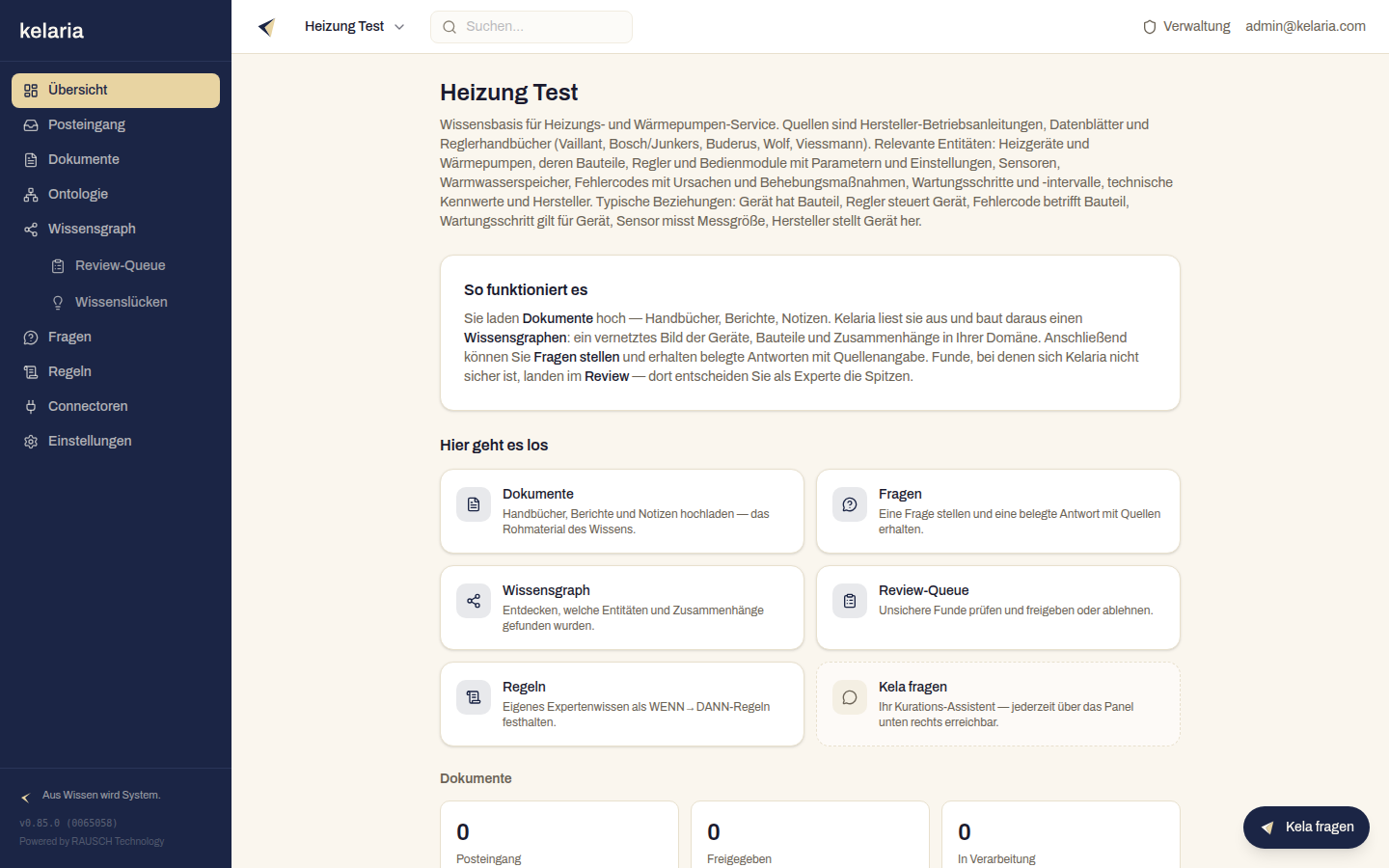
Nach dem Anmelden gelangen Sie zur Projektübersicht. Klicken Sie oben rechts auf Neues Projekt.
Im Dialog Neues Projekt geben Sie ein:
- Name - der Projektname (Pflichtfeld).
- Beschreibung (optional) - je ausführlicher, desto besser werden später die KI-Vorschläge für Ihr Schema. Sie können die Beschreibung jederzeit nachträglich ergänzen.
Klicken Sie auf Anlegen. Kelaria leitet Sie direkt in das neue Projekt weiter.
Gute Beschreibungen helfen der KI
Beschreiben Sie kurz, worum es geht: Fachbereich, typische Fragen, die das System beantworten soll, und wer die Nutzer sind. Diese Information fließt in den KI-Vorschlag für Ihr Wissensschema ein.
3. Ontologie erzeugen - KI-Vorschlag oder manuell
Die Ontologie ist das Herzstück eines Projekts: Sie definiert, welche Arten von Objekten (Entity-Typen) und welche Arten von Zusammenhängen (Relation-Typen) in Ihrem Wissensgebiet existieren. Sie ist das Fundament, auf dem die späteren Schritte des Kelaria-Zyklus aufbauen.
Sie haben zwei Wege:
Option A: KI-Vorschlag (empfohlen)
Klicken Sie auf der Projektübersicht oder in der linken Navigation auf Ontologie, dann auf den Button ✦ Ontologie generieren lassen.
Im Dialog Ontologie generieren sehen Sie Ihre Projektbeschreibung. Optional können Sie im Feld Zusätzliche Hinweise / Fokus für die Ontologie weitere Stichworte ergänzen - etwa den Namen des Herstellers, besondere Themenschwerpunkte oder Dokumenttypen. Klicken Sie dann auf Generieren.
Die KI benötigt etwa 30 Sekunden. Danach öffnet sich der Editor mit dem Vorschlag, den Sie beliebig anpassen können.
An echten Dokumenten erden (empfohlen, sobald Sie Dokumente haben)
Haben Sie bereits Dokumente hochgeladen und verarbeitet, können Sie beim Generieren bis zu 10 Beispiel-Dokumente einbeziehen. Die KI erdet die Ontologie dann an Ihren echten Daten statt nur an der Projektbeschreibung - das liefert präzisere Typen und Attribute. Alternativ können Sie die Reihenfolge auch umdrehen: erst ein paar Dokumente laden, dann bootstrappen.
Wer darf Ontologien erzeugen?
Nur Nutzer mit der Rolle Kurator, Experte oder Tenant-Admin können Ontologien anlegen und bearbeiten. Mit der Rolle Benutzer oder Kunden-Admin sehen Sie die Ontologie, können aber keine Änderungen vornehmen.
Option B: Manuell im Editor
Navigieren Sie links auf Ontologie. Falls noch keine Ontologie vorhanden ist, können Sie im Editor direkt beginnen: Klicken Sie auf + Entity oder + Relation und bauen Sie das Schema von Hand auf. Zum Speichern klicken Sie auf Speichern.
4. Typen verfeinern - Liste oder Graph
Der Ontologie-Editor bietet zwei gleichwertige Ansichten, zwischen denen Sie oben links wechseln können:
- Liste - klassische Spaltenansicht: links die Entity-Typen, mittig die Relation-Typen, rechts ein Detail-Panel für den jeweils ausgewählten Typ. Geeignet für präzises Bearbeiten einzelner Felder.
- Graph - interaktive Netzwerkansicht: Entity-Typen als Knoten, Relation-Typen als Pfeile. Gibt einen schnellen Überblick über die Struktur und ermöglicht das Anlegen von Beziehungen per Ziehen.
Jedes Speichern erzeugt automatisch eine neue Version. Ältere Versionen können Sie über den Button Versionen einsehen und bei Bedarf wiederherstellen.
Ontologie nachträglich erweitern
Wächst Ihr Dokumentenbestand, müssen Sie nicht bei Null anfangen: Über ✦ Mit Dokumenten erweitern schlägt die KI additiv neue Typen, Attribute und Beziehungen aus bis zu 10 verarbeiteten Beispiel-Dokumenten vor - Ihre bestehende Struktur bleibt erhalten und wird in eine neue Version übernommen.
Exportieren und teilen
Über den Button Export können Sie die aktuelle Ontologie als YAML oder JSON herunterladen - zum Archivieren oder als Grundlage für ein zweites Projekt.
5. Beispiel-Instanzen anlegen (optional)
Wenn Ihr Schema steht, können Sie mit echten Beispielen prüfen, ob es passt. Klicken Sie in der linken Navigation auf Instanzen.
Unter Entitäten legen Sie mit Neue Instanz ein konkretes Beispiel an - wählen Sie den Entity-Typ, geben Sie eine Bezeichnung ein und füllen Sie die definierten Attribute aus. Unter Beziehungen verknüpfen Sie zwei bestehende Beispiel-Instanzen mit Neue Beziehung.
Diese Beispieldaten dienen ausschließlich dazu, Ihr Schema zu prüfen. Sie werden nicht weiterverarbeitet. Sie können sie jederzeit ändern oder löschen.
Wozu Beispiel-Instanzen?
Oft zeigt sich erst an einem konkreten Beispiel, ob ein Typ zu grob oder zu fein definiert ist. Probieren Sie aus, ob ein realer Datensatz - etwa ein bestimmtes Gerät, ein Fehlercode oder eine Servicemaßnahme - sauber in Ihr Schema passt.
Nächste Schritte
- Ontologie-Editor - Entitäts- und Beziehungstypen im Detail bearbeiten
- Graph-Ansicht - Schema als interaktives Netzwerk visualisieren und bearbeiten
- Versionen & Export - Versionshistorie, Vergleich und Export der Ontologie
Erst Ontologie, dann Dokumente freigeben
Der Wissensgraph wird nur gebaut, wenn eine aktive Ontologie vorhanden ist. Geben Sie Dokumente frei, bevor ein Schema steht, warnt Kelaria („Ohne Ontologie wird kein Wissensgraph gebaut") und bietet Zur Ontologie oder Trotzdem freigeben an. Empfohlene Reihenfolge: erst die Ontologie (Bootstrap), dann die Dokumente freigeben.
Steht das Schema, geht es weiter im Zyklus: Dokumente hochladen und verarbeiten - pro Dokument können Sie einen Kommentar hinterlegen, der zusätzlich in die Extraktion einfließt -, den daraus gebauten Wissensgraphen kuratieren und schließlich Fragen stellen und belegte Antworten mit Quellen und Seitenbeleg erhalten. Den ganzen Ablauf mit Best Practices zeigt der Wissens-Workflow.