
Farbschema
Ontologie-Editor (Liste)
Im Ontologie-Editor legen Sie fest, welche Konzepte (Entity-Typen) und welche Beziehungen (Relation-Typen) in Ihrem Projekt existieren. Das Ergebnis ist das Fundament, auf dem die KI-Agenten später Ihr Fachwissen aus Dokumenten strukturiert extrahieren.
Rollen und Berechtigungen
Bearbeiten dürfen Tenant-Admin, Kurator und Experte. Wer nur lesen darf (Rolle Benutzer oder Kunden-Admin), sieht die Ontologie schreibgeschützt - alle Felder sind ausgegraut, Buttons zum Hinzufügen oder Löschen sind nicht sichtbar.
1. Editor öffnen
- Wählen Sie Ihr Projekt über den Projekt-Umschalter im Header.
- Klicken Sie in der linken Sidebar auf Ontologie.
Hat das Projekt noch keine Ontologie, erscheint der Button ✦ Ontologie generieren lassen. Damit starten Sie den KI-gestützten Bootstrap-Dialog (nur für Schreibberechtigte verfügbar; wer nur lesen darf, sieht den Button ausgegraut).
2. Aufbau der Oberfläche
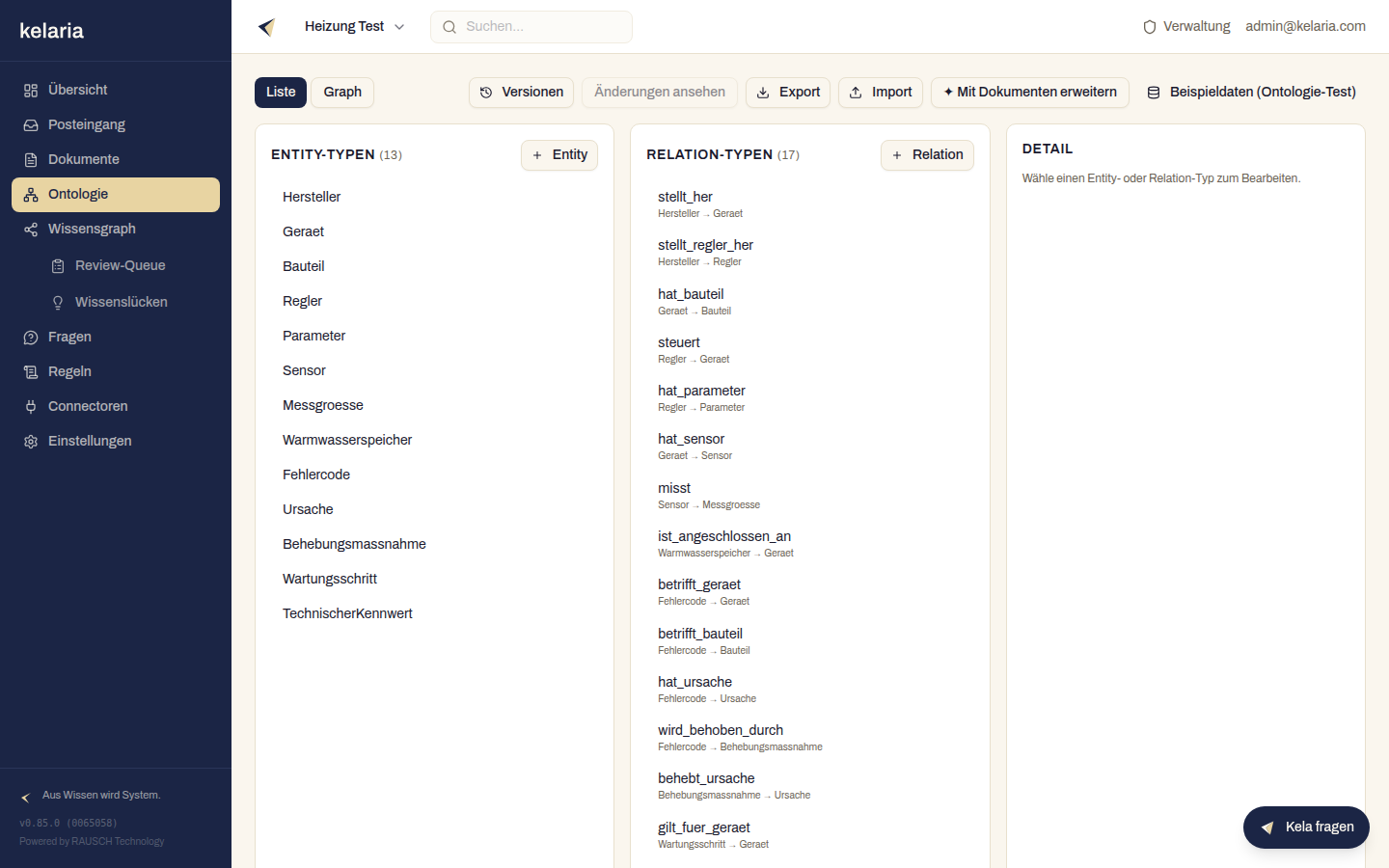
Der Editor zeigt in der Listenansicht drei Spalten nebeneinander:
| Spalte | Inhalt |
|---|---|
| Entity-Typen | Liste aller Objekt-Klassen (z. B. GeraeteModell, Bauteil) |
| Relation-Typen | Liste aller Beziehungstypen (z. B. hat_komponente) |
| Detail | Formular für den gerade ausgewählten Typ |
Klicken Sie einen Eintrag an - das Detail-Panel rechts zeigt sofort seine Eigenschaften.
Ansicht wechseln
Oben links schalten die Buttons Liste und Graph zwischen der Spaltenansicht und der interaktiven Graphansicht um. Beide Ansichten teilen denselben Bearbeitungszustand und dasselbe Detail-Panel.
3. Entity-Typ bearbeiten
Wählen Sie einen Eintrag in der Spalte Entity-Typen. Im Detail-Panel stehen folgende Felder:
- Name (PascalCase) - Pflichtfeld. Erstes Zeichen groß, keine Leerzeichen (z. B.
GeraeteModell). Ein Tooltip erklärt das Format. - Beschreibung - Freitext, der den Typ für das Team verständlich macht.
- Synonyme (kommagetrennt) - alternative Bezeichnungen, die die KI beim Lesen von Dokumenten berücksichtigt (z. B.
Heizgerät, Therme). - Attribute - Eigenschaften dieses Typs; siehe Abschnitt 5.
- Erbt von (Parent-Type, optional) - wählen Sie aus dem Dropdown einen anderen Entity-Typ als übergeordnete Klasse.
4. Relation-Typ bearbeiten
Wählen Sie einen Eintrag in der Spalte Relation-Typen:
- Name (snake_case) - Pflichtfeld. Nur Kleinbuchstaben und Unterstriche, kein Leerzeichen (z. B.
hat_komponente). Ein Tooltip erklärt das Format. - Beschreibung - Freitext.
- Synonyme (kommagetrennt) - alternative Bezeichnungen.
- Von / Nach - Quell- und Ziel-Entity-Typ der Beziehung (jeweils ein Dropdown mit allen vorhandenen Entity-Typen).
- Kardinalität -
1 : 1,1 : n,n : 1odern : m.
5. Attribute verwalten
Jeder Entity-Typ kann beliebig viele Attribute tragen. Pro Attribut legen Sie fest:
| Feld | Bedeutung |
|---|---|
| Name | Bezeichnung des Attributs |
| Typ | Datentyp: string, integer, float, boolean, date, datetime, enum oder reference |
| Einheit | Optional, z. B. °C oder kW |
| Liste | Haken setzen, wenn das Attribut mehrere Werte aufnehmen kann |
Für die Sondertypen erscheint ein zusätzliches Eingabefeld:
- enum - Geben Sie die erlaubten Werte kommagetrennt ein (z. B.
aktiv, inaktiv, defekt). Mindestens ein Wert ist Pflicht; fehlt er, blockiert die Validierung das Speichern. - reference - Wählen Sie im Dropdown den Ziel-Entity-Typ, auf den dieses Attribut verweist. Der Ziel-Typ muss in der Ontologie vorhanden sein.
Neues Attribut anlegen: Plus-Symbol neben der Überschrift Attribute.
Attribut entfernen: Papierkorb-Symbol in der jeweiligen Zeile.
6. Typen hinzufügen und löschen
Entity-Typ hinzufügen: Button + Entity oben rechts in der Entity-Spalte. Der neue, noch unbenannte Typ erscheint sofort in der Liste und wird im Detail-Panel geöffnet.
Relation-Typ hinzufügen: Button + Relation in der Relation-Spalte. Der Button ist deaktiviert, solange noch keine Entity-Typen vorhanden sind.
Typ löschen: Im Detail-Panel ganz unten - roter Button Entity-Typ löschen bzw. Relation-Typ löschen. Wird ein Entity-Typ gelöscht, entfernt der Editor automatisch alle Relation-Typen, die auf diesen Typ verweisen.
Löschen vor dem Speichern
Gelöschte Typen werden erst beim nächsten Speichern dauerhaft entfernt. Laden Sie die Seite neu, um alle ungespeicherten Änderungen zu verwerfen und zum letzten gespeicherten Stand zurückzukehren.
7. Änderungen prüfen und speichern
Sobald Sie etwas geändert haben, zeigt die Fußzeile (Änderungen ungespeichert). Der Speichern-Button ist aktiv.
- Optional: Klicken Sie auf Änderungen ansehen, um vor dem Speichern eine Übersicht der hinzugefügten, geänderten und entfernten Typen zu sehen.
- Klicken Sie auf Speichern als V_n_ (z. B. Speichern als V4).
Jede Speicherung legt eine neue, nummerierte Version an - ältere Stände bleiben erhalten.
Schlägt die Prüfung vor dem Speichern fehl, erscheint eine verständliche Fehlermeldung, zum Beispiel:
- Mindestens ein Entity-Typ hat keinen Namen.
- Enum-Attribut „status" in Entity „Anlage" braucht mindestens einen Wert.
- Relation-Typ „hat_komponente" muss snake_case sein.
- Jemand anderes hat in der Zwischenzeit V5 gespeichert. Bitte neu laden und Edits wiederholen.
Bei einem Konflikt durch gleichzeitiges Bearbeiten erscheint zusätzlich der Button Erneut versuchen.
8. Toolbar: Versionen, Export und weitere Werkzeuge
Oben rechts im Editor liegt die Werkzeug-Leiste. Neben dem Umschalter Liste / Graph finden Sie dort:
| Werkzeug | Zweck |
|---|---|
| Versionen | Dropdown mit der gesamten Versions-Historie - Versionsnummer, Quelle und optionales Label; die aktive Version ist mit (aktiv) markiert |
| Änderungen ansehen | Diff der ungespeicherten Bearbeitungen vor dem Speichern (siehe Abschnitt 7) |
| Export | Aktuelle Ontologie als YAML oder JSON herunterladen |
| Import | Eine zuvor exportierte Ontologie-Datei (YAML/JSON) einlesen - sie wird als neue Version übernommen |
| ✦ Mit Dokumenten erweitern | Die bestehende Ontologie additiv per KI um Typen/Attribute aus Beispiel-Dokumenten ergänzen |
| Beispieldaten (Ontologie-Test) | Öffnet die Testdaten zum Ausprobieren des Schemas (kein Wissensgraph) |
Versionen wiederherstellen
Nur Tenant-Admins sehen den Button V_n_ als aktive setzen unter älteren Versionen und können damit einen früheren Stand zur neuen aktiven Version machen.
Export und der Ansichts-Umschalter stehen allen Rollen zur Verfügung, auch der Rolle Benutzer. Import und ✦ Mit Dokumenten erweitern sind Schreibberechtigten (Kurator, Experte, Tenant-Admin) vorbehalten und erzeugen jeweils eine neue Version.
Ontologie erweitern statt neu bauen
✦ Mit Dokumenten erweitern wählt bis zu zehn bereits verarbeitete Dokumente aus, nimmt optional einen Fokus-Hinweis entgegen und lässt die KI (Opus) neue Typen, Attribute und Relationen vorschlagen - additiv, ohne Bestehendes zu verwerfen. Details unter KI-Bootstrap.
Beispieldaten sind kein Wissensgraph
Die Beispieldaten (Ontologie-Test) - früher als eigener Navigationspunkt „Beispiel-Instanzen" geführt, jetzt nur noch über diese Toolbar erreichbar - dienen ausschließlich dazu, das Schema mit erfundenen Datensätzen zu erproben. Der echte, aus Dokumenten aufgebaute Wissensgraph entsteht davon getrennt.
Nächste Schritte
- Ontologie-Graph-Ansicht - Entity- und Relation-Typen als interaktives Netzwerk bearbeiten
- Ontologie per KI erzeugen - den KI-Bootstrap-Dialog nutzen und den Prompt anpassen
- Projektverwaltung - Projekte anlegen und Teammitglieder einladen