
Farbschema
Projekte
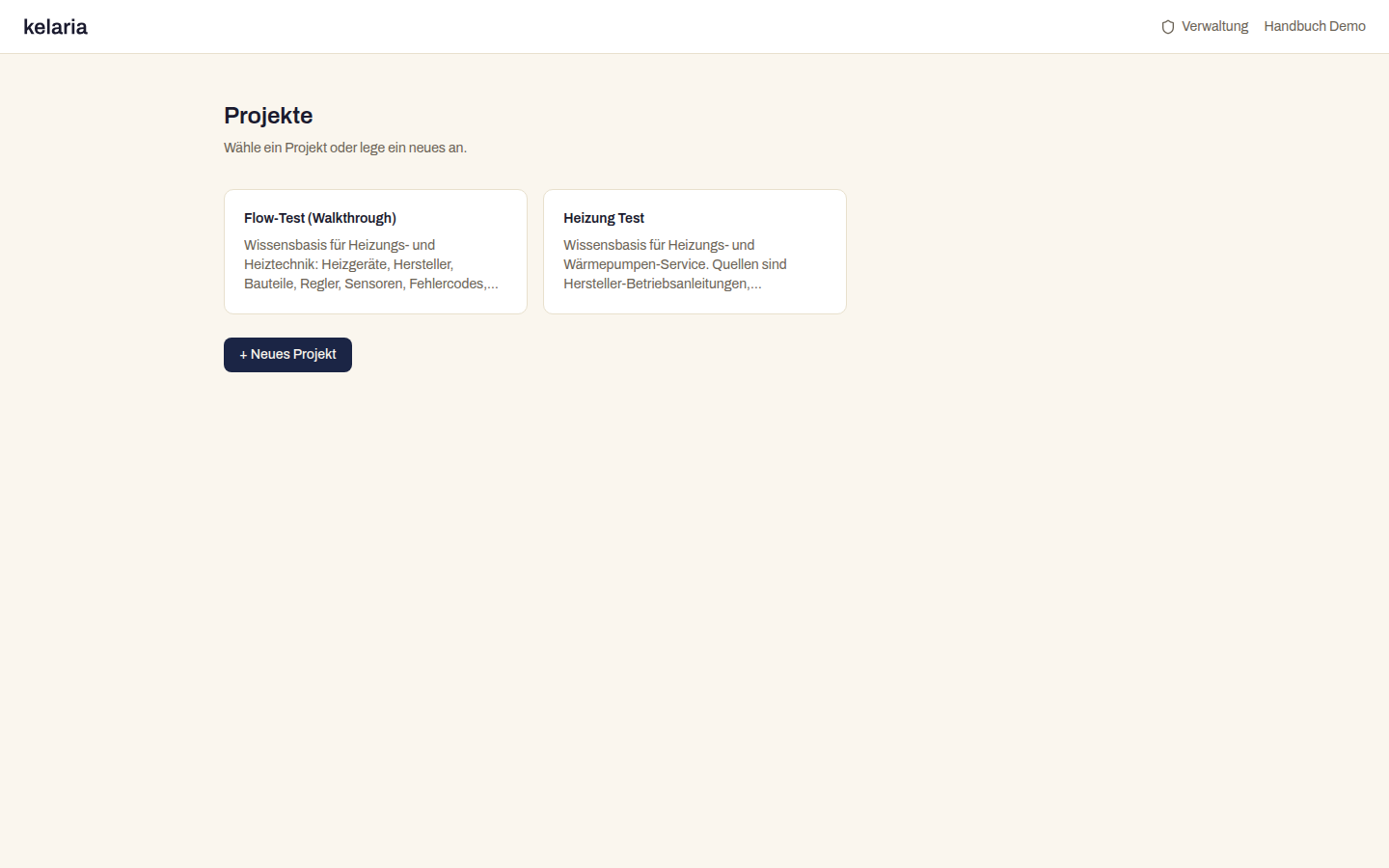
Ein Projekt ist die zentrale Arbeitseinheit in Kelaria: Es fasst Ontologie und Wissen für einen abgegrenzten Themenbereich zusammen - zum Beispiel ein Produktsegment, eine Domäne oder einen Kunden-Use-Case.
Was ist ein Projekt?
Innerhalb Ihres Mandanten können mehrere Projekte parallel existieren. Jedes Projekt hat eine eigene Ontologie, eigene Wissenseinträge und eine eigene Versionshistorie. Daten eines Projekts bleiben stets vom anderen getrennt.
Projekte sind der erste Schritt im Kelaria-Zyklus: Bevor Wissen aus Dokumenten oder Fachgesprächen erfasst und strukturiert werden kann, legen Sie fest, welches Wissen in welchem Rahmen geordnet werden soll.
Projekte anlegen
INFO
Neue Projekte kann nur ein Tenant-Admin anlegen.
- Öffnen Sie die Projektübersicht (nach dem Login landen Sie automatisch dort, wenn mehrere Projekte vorhanden sind).
- Klicken Sie auf + Neues Projekt.
- Füllen Sie das Formular aus:
- Name - Pflichtfeld, frei wählbar (z. B. „Heizungstechnik 2026").
- Beschreibung (optional) - Ein kurzer Text, der beschreibt, worum es in diesem Projekt geht.
- Klicken Sie auf Anlegen.
Kelaria leitet Sie danach direkt in das neue Projekt weiter.
Beschreibung lohnt sich
Je ausführlicher die Beschreibung, desto präziser schlägt die KI beim später angebotenen KI-Bootstrap geeignete Entity- und Relation-Typen vor. Sie können die Beschreibung jederzeit nachträglich ergänzen.
Name bereits vergeben
Aus dem Projektnamen wird eine kurze Kennung abgeleitet. Existiert bereits ein Projekt mit derselben Kennung, erscheint ein Hinweis, dass der Name bereits vergeben ist. Wählen Sie dann einen leicht abweichenden Namen.
Zwischen Projekten wechseln
Im Kopfbereich jeder Projektseite befindet sich der Projekt-Switcher - eine Schaltfläche mit dem Namen des aktuellen Projekts und einem kleinen Pfeil. Ein Klick darauf öffnet eine Liste aller Projekte Ihres Mandanten.
- Klicken Sie auf den Projektnamen im Kopfbereich.
- Wählen Sie aus der Liste das gewünschte Projekt aus.
- Kelaria wechselt sofort dorthin - alle Bereiche (Übersicht, Dokumente, Ontologie, Wissensgraph) zeigen nun die Daten des neuen Projekts.
Das gerade aktive Projekt ist in der Liste mit einem Haken gekennzeichnet.
INFO
Tenant-Admins sehen am unteren Ende der Liste zusätzlich den Eintrag + Neues Projekt, um direkt aus dem Switcher heraus ein weiteres Projekt anzulegen.
Der Projektbereich
Sobald Sie ein Projekt geöffnet haben, befinden Sie sich im Projektbereich. Die linke Seitenleiste bietet folgende Navigationspunkte:
| Navigationspunkt | Beschreibung |
|---|---|
| Übersicht | Startseite des Projekts mit Name, Beschreibung und dem aktuellen Status der Ontologie. |
| Posteingang | Neu hochgeladene oder per Connector importierte Dokumente sichten und zur Verarbeitung freigeben. |
| Dokumente | Die Dokument-Bibliothek - verarbeitete Dokumente mit Seiten-Thumbnails, Filtern und Detail-/Annotations-Ansicht. |
| Ontologie | Der Ontologie-Editor - hier definieren Sie Entity- und Relation-Typen für dieses Projekt. Über die Toolbar erreichen Sie auch Beispieldaten (Ontologie-Test). |
| Wissensgraph | Der aus den Dokumenten gebaute Graph - mit Übersicht, Explorer (Kuratierungs-Werkbank), Review-Queue und Wissenslücken. |
| Fragen | Projektwissen in natürlicher Sprache abfragen und belegte Antworten mit Quellen erhalten. |
| Regeln | Experten-Wissen als typisierte WENN→DANN-Regeln im Graphen. |
| Connectoren | Externe Wissensquellen (Confluence, SharePoint) als laufende, geplante Importe anbinden. |
| Einstellungen | Nur für Tenant-Admins sichtbar: projektbezogene Konfiguration, u. a. der Projekt-Kontext für KI-Agenten. |
„Instanzen" heißt jetzt „Beispieldaten"
Der frühere Nav-Punkt Instanzen ist aus der Hauptnavigation entfernt. Die reinen Beispieldaten (Ontologie-Test) - Testdaten zum Ausprobieren des Schemas, kein Wissensgraph - erreichen Sie über einen Button in der Ontologie-Toolbar.
Einstellungen - Projekt-Kontext für KI-Agenten
In den Projekt-Einstellungen finden Sie das Feld Projekt-Kontext für KI-Agenten (ergänzt den Mandanten-Kontext). Tragen Sie hier ein, was die KI-Agenten speziell für dieses Projekt wissen sollten - zum Beispiel die Zieldomäne, ein bestimmtes Produktsegment oder besondere Konventionen.
Dieser Projekt-Kontext wird additiv mit dem mandantenweiten Hintergrundtext (aus Verwaltung → Einstellungen) zusammengeführt und fließt in den Ontologie-Bootstrap, die Graph-Extraktion und die Dokument-Anreicherung ein. Das Feld ist optional.
Übersicht (Projektstartseite)
Die Übersichtsseite zeigt den Projektnamen und die Beschreibung. Darunter erscheint eine Statusanzeige für die Ontologie:
- Ist noch keine Ontologie vorhanden, sehen schreibberechtigte Nutzerinnen und Nutzer einen Hinweis mit einer Schaltfläche zum Starten des KI-Bootstraps.
- Ist eine Ontologie angelegt, erscheint eine kompakte Übersicht mit einem Link in den Editor.
Verwaltung vs. Projektbereich
Kelaria trennt zwei Bereiche klar voneinander:
| Bereich | Zweck |
|---|---|
| Verwaltung | Mandanten-Konfiguration, Benutzer, API Keys, KI-Prompts - für Tenant-Admins; Kunden-Admins sehen dort nur Benutzer und Einladungen ihrer Kunden. |
| Projektbereich | Tagesarbeit: Ontologie aufbauen und pflegen. |
Den Link zur Verwaltung finden Sie im Kopfbereich (Schild-Symbol „Verwaltung"). Beide Bereiche haben eigene Navigationen und sind klar getrennt.
Nächste Schritte
- Ontologie verstehen - die Grundbegriffe: Entity-Typen, Relation-Typen, Attribute.
- Ontologie-Editor - Entity- und Relation-Typen anlegen, bearbeiten und per KI vorschlagen lassen.
- KI-Bootstrap - mit einem Klick einen ersten Ontologie-Entwurf durch die KI generieren lassen.