
Farbschema
Beispieldaten (Ontologie-Test)
Mit Beispieldaten prüfen Sie, ob die Struktur Ihrer Ontologie im Alltag trägt - bevor das System echte Dokumente verarbeitet. Sie legen dazu von Hand ein paar Beispiel-Entitäten und -Beziehungen an und sehen sofort, ob sich Ihr Fachwissen mit dem Schema sauber abbilden lässt.
Das ist NICHT der Wissensgraph
Beispieldaten sind reine Test- und Probierdaten. Sie werden nicht verarbeitet, nicht in Antworten genutzt und sind kein Teil des Wissensgraphen. Der echte Wissensgraph entsteht ausschließlich aus Ihren Dokumenten. Verwechseln Sie beides nicht: Was Sie hier eintippen, dient allein dazu, das Schema auf Plausibilität zu testen.
Ein Beispiel: Sie legen probeweise Vitodens 222 als Instanz des Typs Geräte-Modell an, mit Baujahr 2018 und Leistungsklasse 20 kW - und sehen dabei, ob Ihr Ontologie-Typ die passenden Attribute anbietet und ob eine Beziehung wie hat_hersteller zu Viessmann führt. Danach können Sie die Testdaten wieder löschen; für den eigentlichen Wissensaufbau spielen sie keine Rolle.
Wo Sie die Seite finden
Beispieldaten sind kein eigener Punkt in der Haupt-Navigation (mehr) - sie sind ein Werkzeug der Ontologie-Arbeit und liegen deshalb dort. Öffnen Sie den Ontologie-Editor und klicken Sie in der Toolbar auf Beispieldaten (Ontologie-Test).
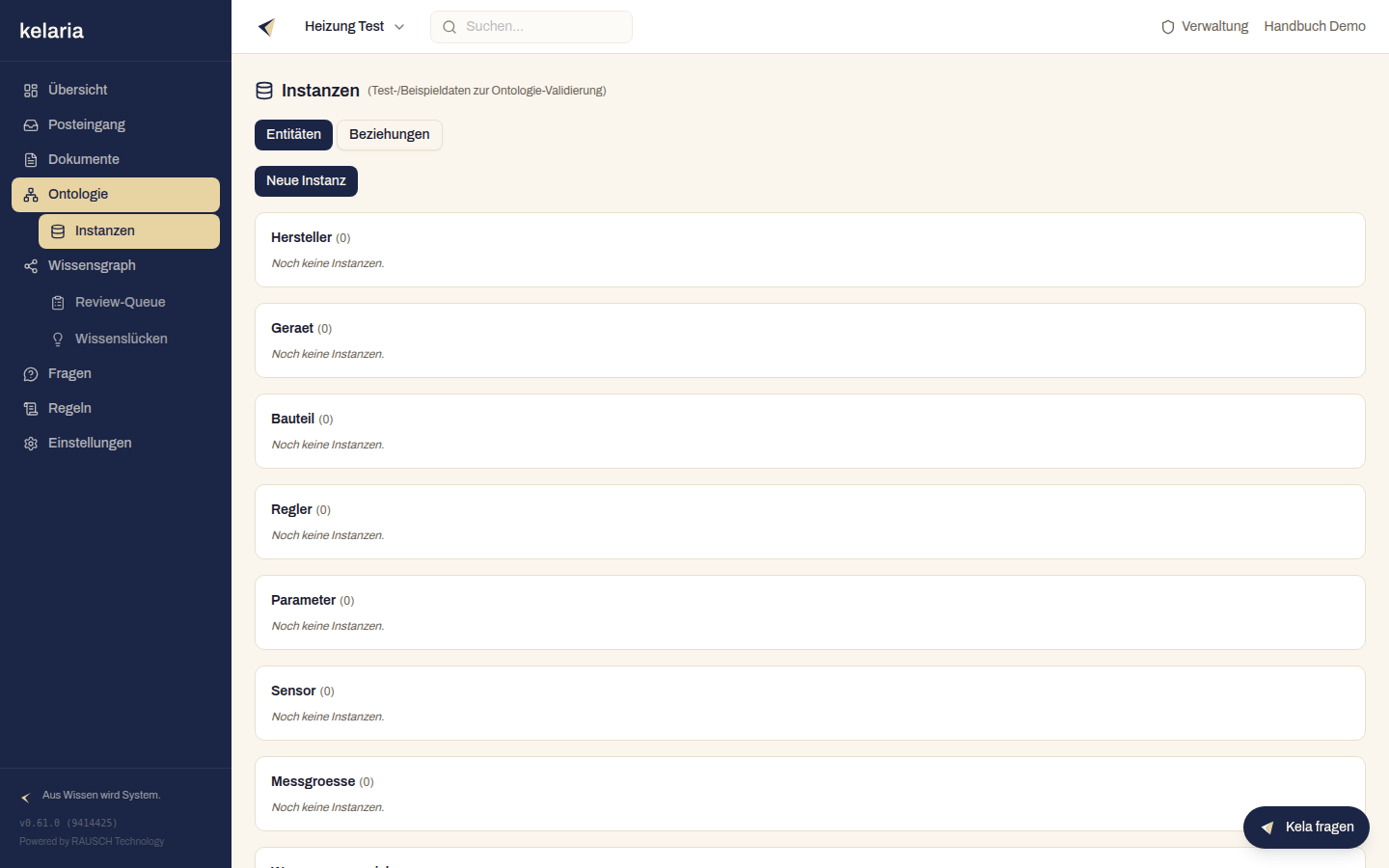
Die Seite setzt eine bestehende Ontologie voraus. Fehlt diese, erscheint ein Hinweis mit dem Verweis auf den Ontologie-Editor.
Berechtigung
Nur Nutzer mit der Rolle Kurator, Experte oder Tenant-Admin können Beispieldaten anlegen und bearbeiten. Mit der Rolle Benutzer oder Kunden-Admin sehen Sie die bestehenden Einträge.
1. Übersicht und Tabs
Die Seite ist in zwei Bereiche aufgeteilt:
- Entitäten - einzelne Objekte (z. B. ein bestimmtes Gerätemodell, eine Anlage, ein Hersteller)
- Beziehungen - Verknüpfungen zwischen zwei Entitäten (z. B. Vitodens 222
hat_herstellerViessmann)
Wechseln Sie mit den gleichnamigen Schaltflächen oben zwischen den beiden Ansichten.
2. Entität anlegen
- Wechseln Sie zum Tab Entitäten und klicken Sie auf Neue Instanz.
- Wählen Sie im Feld Entity-Typ den passenden Typ aus Ihrer Ontologie.
- Tragen Sie eine Bezeichnung ein - das ist der Name, unter dem diese Instanz in der Liste und in Auswahlfeldern erscheint (Pflichtfeld).
- Füllen Sie die Attribute aus. Das Eingabefeld richtet sich nach dem Datentyp:
- Auswahlwert (enum): Dropdown mit den in der Ontologie festgelegten Werten
- Verweis (reference): Dropdown mit bereits vorhandenen Instanzen des Zieltyps
- Datum / Datum+Uhrzeit: Datumswähler
- Liste: ein Textfeld, Werte kommagetrennt eingeben
- Zahl: Zahlenfeld; sofern eine Einheit definiert ist, steht sie als Hinweis hinter dem Attributnamen (z. B.
leistung (kW)) - Ja/Nein: Checkbox
- Text: freies Textfeld
- Klicken Sie auf Speichern.
Reihenfolge beim Aufbau
Wenn ein Attribut auf eine andere Instanz verweist, legen Sie zuerst die Ziel-Instanz an. Das Dropdown zeigt nur bereits vorhandene Einträge des passenden Typs.
3. Entität bearbeiten und löschen
In der Entitäten-Liste finden Sie rechts neben jeder Instanz zwei Symbole:
- Stift-Symbol - öffnet das Formular Instanz bearbeiten mit den aktuellen Werten vorausgefüllt. Bezeichnung und alle Attribute lassen sich ändern.
- Papierkorb-Symbol - löscht die Instanz sofort (kein Bestätigungsdialog).
4. Beziehung anlegen
- Wechseln Sie zum Tab Beziehungen und klicken Sie auf Neue Beziehung.
- Wählen Sie den Relation-Typ aus - die Ontologie legt fest, welche Typen erlaubt sind.
- Wählen Sie unter Von die Ausgangs-Instanz aus dem gefilterten Dropdown. Nur Instanzen des in der Ontologie definierten Quell-Typs werden angezeigt.
- Wählen Sie unter Zu die Ziel-Instanz aus dem gefilterten Dropdown. Nur Instanzen des passenden Zieltyps werden angezeigt.
- Sofern der Relation-Typ Attribute besitzt, füllen Sie diese analog zu den Attributen einer Entität aus.
- Klicken Sie auf Speichern.
Beziehung ändern
Beziehungen lassen sich nicht direkt bearbeiten. Um eine Beziehung zu korrigieren, löschen Sie sie mit dem Papierkorb-Symbol und legen Sie sie neu an.
5. Instanzen veralteter Typen
Wenn Sie die Ontologie nach dem Anlegen von Beispieldaten ändern und dabei einen Typ entfernen, bleiben bestehende Instanzen dieses Typs erhalten. Sie erscheinen in einem eigenen Abschnitt Instanzen veralteter Typen mit dem Hinweis Typ nicht mehr in Ontologie. Sie können diese Einträge mit dem Papierkorb-Symbol löschen oder den Typ in der Ontologie wiederherstellen.
Beispieldaten vs. Wissensgraph
Diese Abgrenzung ist der häufigste Stolperstein - deshalb noch einmal in Kürze:
| Beispieldaten (Ontologie-Test) | Wissensgraph | |
|---|---|---|
| Herkunft | von Hand eingetippt | aus Dokumenten extrahiert |
| Zweck | das Schema ausprobieren | echtes Fachwissen abbilden |
| In Antworten genutzt? | nein | ja |
| Provenance / Konfidenz | nein | ja (jede Aussage trägt Quelle und Vertrauen) |
| Wo | Ontologie-Editor → Toolbar | eigener Bereich Wissensgraph |
Kurz: Wenn Sie produktives Wissen aufbauen wollen, führt der Weg über Dokumente und den Wissensgraphen - nicht über diese Seite.
Nächste Schritte
- Ontologie-Editor - Typen und Attribute definieren, bevor Sie Beispieldaten anlegen
- Ontologie als Graph - Struktur der Ontologie visuell prüfen
- Dokumente & Verarbeitung - echtes Wissen einspielen, aus dem der Wissensgraph entsteht