
Farbschema
Kela - Ihr Assistent
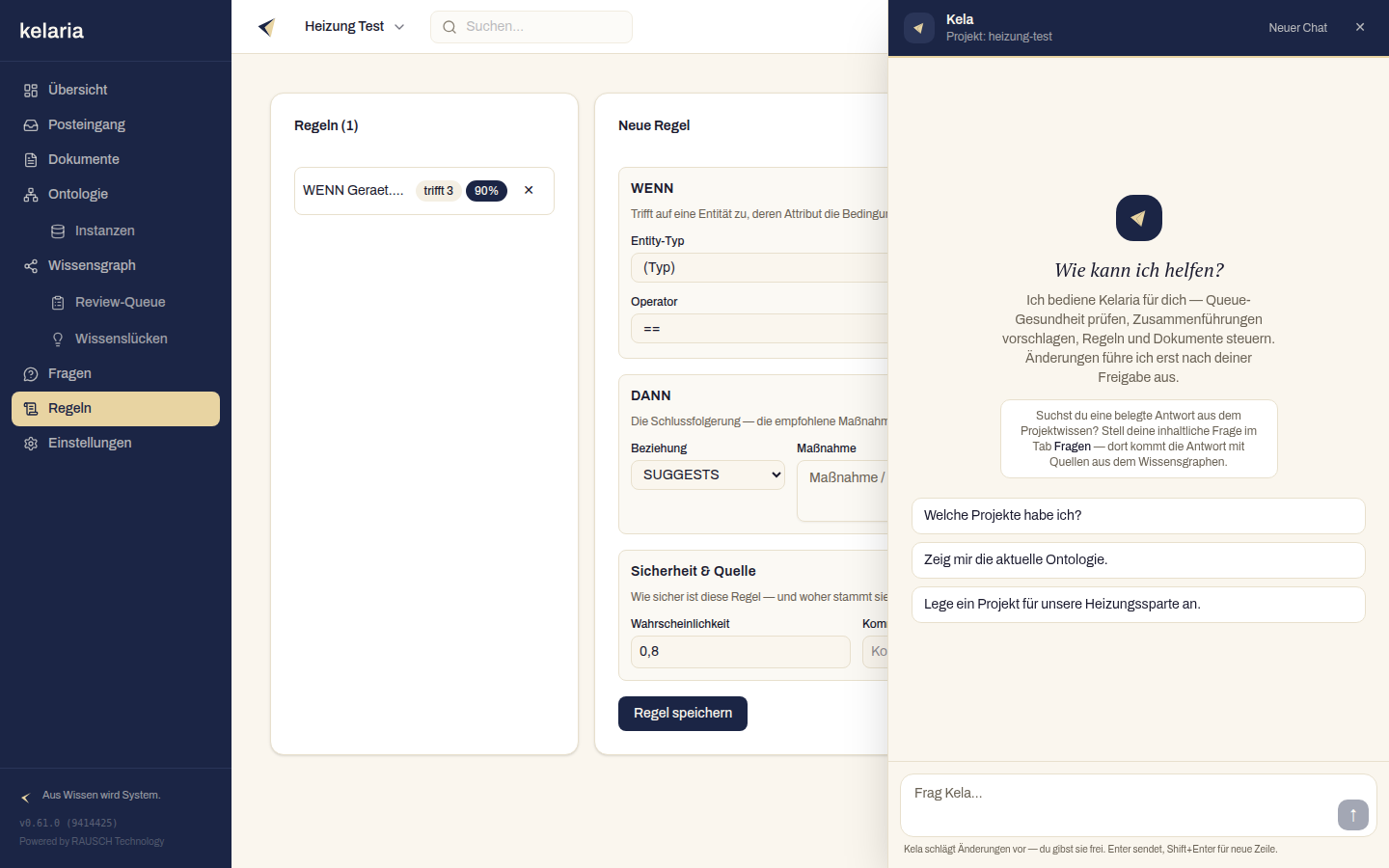
Kela ist ein Assistent direkt in Kelaria: ein Chat im Projekt-Workspace, der Sie durch die Wissensarbeit führt und die Plattform für Sie bedient. Sie beschreiben in normaler Sprache, was Sie brauchen; Kela schlägt vor und erledigt es. Jede Änderung passiert erst, nachdem Sie sie freigegeben haben.
Sie müssen nichts über die Technik dahinter wissen. Statt durch Menüs zu klicken, sagen Sie Kela einfach, was Sie vorhaben, zum Beispiel „Lege ein Projekt für unsere Heizungssparte an" oder „Zeig mir die Ontologie von Projekt X".
Kela handelt mit Ihren Rechten
Kela arbeitet in Ihrem Namen und kann nur, was Sie selbst in Kelaria dürfen. Kela sieht dieselben Inhalte wie Sie, nicht mehr. Jede Änderung über Kela wird Ihnen zugeordnet, nicht einem Dienstkonto. Änderungen an Einträgen des Wissensgraphen, festgehaltenes Kopfwissen, Dokument-Aktionen und Prompt-Änderungen stehen zusätzlich im Protokoll unter Ihrem Namen, mit dem Vermerk, dass sie über Kela liefen. Alle Funktionen, die Kela bedient, stehen auch in den regulären Kelaria-Ansichten zur Verfügung.
1. Wo Sie Kela finden
Öffnen Sie ein Projekt. Im Projekt-Workspace öffnen Sie Kela über die Schaltfläche Kela fragen unten rechts; der Chat erscheint als Panel auf der rechten Seite. Das Panel kennt das aktuelle Projekt; Sie müssen es in Ihren Nachrichten nicht jedes Mal nennen. Mit ✕ schließen Sie das Panel wieder.
Auf der Fokus-Seite der Review-Queue gibt es zusätzlich einen Knopf Kela fragen und die Schnellfragen „Warum ist das ein Kandidat?" und „Freigeben oder zusammenführen?". Kela bekommt dabei den gerade geöffneten Kandidaten mit, Sie müssen ihn nicht beschreiben. Während eines Experten-Gesprächs ist Kela ausgeblendet.
Erscheint die Schaltfläche Kela fragen nicht, ist Kela in Ihrer Umgebung ausgeschaltet. Wenden Sie sich dann an Ihren Administrator.
2. Was Kela für Sie tun kann
Nachschauen und Fragen passiert sofort, ohne Rückfrage:
- „Welche Projekte habe ich?" · „Zeig mir die aktuelle Ontologie." · „Exportiere die Ontologie als YAML." · „Liste die Beispiel-Instanzen vom Typ Gerätemodell."
- Fragen an das Projektwissen: Kela nutzt dieselbe Antwort-Engine wie der Fragen-Tab und liefert belegte Antworten mit Quellen und Gedankengang: „Welche Wärmepumpe passt für 12 kW?"
- Diagnose & Erklärung: „Welche Regeln greifen für dieses Gerät?" · „Erkläre mir die Entität Vitodens 222."
- Review-Queue & Graph ansehen: Queue-Gesundheit, offene Kandidaten samt Quell-Ausschnitt, Graph-Statistik, Entitäten-Suche, Status eines Graph-Aufbaus.
- Qualitäts-Metriken: Attribut-Abdeckung, im Graphen beobachtete Attribut-Werte, Treffer-Zähler je Regel: „Wie gut ist
energietraegerabgedeckt?"
Anlegen und Ändern geschieht immer mit Ihrer Freigabe (siehe Abschnitt 3) und nur, wenn Ihre Rolle Schreibrecht hat (siehe Abschnitt 4):
- Die Ontologie aufbauen oder verfeinern, auch einen ersten Entwurf von der KI vorschlagen lassen (Bootstrap) oder aus Dokumenten erweitern, und Änderungen speichern.
- Beispieldaten (Entitäten und Beziehungen zum Ontologie-Test) anlegen, ändern oder löschen.
- Regeln anlegen und pflegen: Sie beschreiben die Regel in Worten, Kela schlägt die typisierte Fassung vor.
- Die Review-Queue kuratieren: Kandidaten freigeben oder ablehnen (einzeln oder als Sammelaktion) und Dubletten zusammenführen. Kela schlägt vor, Sie geben frei.
- Einzelne Einträge im Wissensgraphen korrigieren, umtypen, als gültig bestätigen, ergänzen oder löschen sowie Kopfwissen als Frage und Antwort festhalten.
- „Nur Graph neu bauen" für ein Dokument anstoßen.
- Nur für die Administration: Projekte anlegen, umbenennen oder archivieren und eine frühere Ontologie-Version wiederherstellen.
Was Kela bedient
Kela arbeitet auf denselben Bereichen wie das Handbuch: Projekte, Ontologie (inkl. KI-Bootstrap, Versionen & Export), Beispieldaten, Wissensgraph & Review-Queue, Kuratieren, Regeln und Fragen. Es ist eine zusätzliche, bequeme Art, diese Funktionen zu nutzen; die gewohnten Ansichten bleiben unverändert verfügbar. Dokumente hochladen und im Posteingang sichten läuft weiterhin über die regulären Ansichten unter Dokumente. Für die feine Arbeit an einem einzelnen Knoten ist der Explorer oft bequemer als der Chat.
3. Freigabe: nichts ohne Ihr Ja
Das ist Kelas wichtigstes Prinzip und Ihre Sicherheitsleine:
- Nachschauen beantwortet Kela direkt.
- Sobald Kela etwas anlegen oder ändern würde, auch beim Freigeben, Ablehnen oder Zusammenführen von Review-Kandidaten, hält Kela an und zeigt Ihnen eine Freigabe-Karte (Überschrift Freigabe erforderlich) mit der genauen Aktion, zum Beispiel „Projekt ‚Heizungssparte' anlegen" oder „12 Kandidaten ≥70 % freigeben". Dasselbe gilt für aufwendige KI-Entwürfe einer Ontologie, weil sie Rechenzeit kosten.
- Sie entscheiden: Freigeben oder Ablehnen.
- Erst nach Ihrem Freigeben wird die Änderung ausgeführt. Bei Ablehnen passiert nichts, und Kela fragt nach, was Sie stattdessen möchten.
Solange eine Freigabe-Karte offen ist, nimmt Kela in diesem Chat keine neue Nachricht an. Entscheiden Sie zuerst über die Karte. Ist die Karte verschwunden (etwa nach einem Verbindungsabbruch), zeigt Kela sie beim nächsten Senden wieder an.
So bleibt die Kontrolle bei Ihnen
Lesen Sie die Freigabe-Karte kurz durch, bevor Sie zustimmen. Ohne Ihre ausdrückliche Freigabe ändert Kela nichts an Ihren Daten.
Vier-Augen-Prinzip bei Experten-Gesprächen. Für Vorschläge aus Experten-Gesprächen gilt über Kela dieselbe Regel wie in der Review-Queue: Die befragte Person gibt Vorschläge aus ihrem eigenen Gespräch nicht frei, auch nicht über Kela. Jede andere Person mit Schreibrecht kann sie über Kela einzeln freigeben. Sammelfreigaben lassen Gesprächs-Vorschläge wie überall aus.
4. Was Kela mit Ihrer Rolle darf
| Ihre Rolle | Was Kela für Sie tut |
|---|---|
| Benutzer, Kunden-Admin | Nur lesen: nachschauen, erklären, Fragen beantworten. Im Panel steht dann die Leiste „Nur lesend: Kela kann Ihnen Auskunft geben, aber nichts ändern." Bitten Sie Kela um eine Änderung, sagt Kela Ihnen, wer sie erledigen kann. |
| Kurator, Experte | Zusätzlich anlegen und ändern, jeweils mit Freigabe-Karte. |
| Tenant-Admin | Zusätzlich Projekte verwalten, frühere Ontologie-Versionen wiederherstellen und die Prompts der anderen KI-Agenten anpassen. |
Kela sieht Dokumente, Transkripte und vertrauliche Quellen nur, wenn Sie sie auch in der Oberfläche öffnen dürften. Transkripte von Experten-Gesprächen bleiben der befragten Person, Kuratoren und Tenant-Admins vorbehalten.
5. So formulieren Sie gute Anfragen
- Konkret bleiben: Nennen Sie Name und Absicht möglichst direkt, z. B. „Lege ein Projekt namens ‚Heizungssparte' an". Das führt am schnellsten zum Ziel.
- Nachfassen ist ausdrücklich erwünscht: Kela behält den Verlauf der laufenden Unterhaltung und arbeitet in mehreren Schritten mit Ihnen. Sie können also erst „Zeig mir die Ontologie" und dann „Ergänze dort einen Typ ‚Wärmepumpe'" sagen; Kela kennt den Bezug.
- Neues Thema, neuer Chat: Für eine unabhängige Aufgabe starten Sie mit Neuer Chat (oben im Panel) eine frische Unterhaltung.
Ein Anliegen nach dem anderen
Schließen Sie ein Anliegen ab, bevor Sie das nächste beginnen. So bleibt der Verlauf übersichtlich und Kelas Vorschläge bleiben treffsicher.
Wie lange Kela sich erinnert. Kelaria bewahrt jeden Chat mit Kela 14 Tage nach der letzten Nachricht auf und löscht ihn danach vollständig. Wird Ihr Zugang gelöscht, löscht Kelaria Ihre Chats mit Kela sofort mit. Setzen Sie einen älteren Chat fort, meldet Kela „Dieses Gespräch ist nicht mehr verfügbar"; beginnen Sie dann mit Neuer Chat. In Kelaria sieht niemand außer Ihnen Ihre Chats mit Kela, auch nicht andere Personen desselben Projekts.
6. Ein typischer Ablauf
Sie: Lege ein neues Projekt „Heizungssparte" an.
Kela: (zeigt die Freigabe-Karte: „Projekt ‚Heizungssparte' anlegen")
Sie: Freigeben ▶
Kela: Projekt „Heizungssparte" wurde angelegt.
Sie: Schlag mir eine erste Ontologie für Heizungs-Service vor.
Kela: (erstellt einen KI-Entwurf und zeigt ihn zur Freigabe)
7. Für Tenant-Admins: Kela einstellen
Unter Verwaltung → KI-Prompts steht Kela als eigener Eintrag „Kela (Kurations-Copilot)". Dort legen Tenant-Admins fest:
- Den Basis-Prompt: wie Kela auftritt und arbeitet. Der Standard-Prompt kommt von Kelaria und wird mit Updates gepflegt; ein eigener Text ersetzt ihn für Ihren Mandanten, Auf Standard zurücksetzen stellt den Standard wieder her.
- Das Modell: Standard ist Claude Opus 5, wählbar ist auch Claude Sonnet 5. Sie können das Modell ändern, ohne den Prompt anzufassen; der Standard-Prompt bleibt dann aktuell.
Die Regeln aus diesem Kapitel (Rechte der Person, Freigabe-Karte, Vier-Augen-Prinzip, Nur-lesend-Modus) setzt Kelaria unabhängig vom Prompt durch; ein eigener Prompt kann sie nicht aushebeln. Änderungen gelten ab dem nächsten Kela-Gespräch. Details: Verwaltung.
Nächste Schritte
- Projekte: wie Projekte aufgebaut sind, die Kela für Sie anlegt
- Ontologie verstehen: die Begriffe, mit denen Kela arbeitet
- KI-Bootstrap: wie der KI-Entwurf der Ontologie entsteht
- Beispieldaten: Testdaten, die Kela für Sie pflegen kann
- Wissensgraph & Review-Queue: die Kuratierung, die Kela als Copilot begleitet
- Regeln: Erfahrungswissen, das Kela aus Ihren Worten vorschlägt
- Fragen stellen: die Antwort-Engine, die Kela im Chat nutzt