
Farbschema
Anmeldung & Rollen
Hier erfahren Sie, wie Sie sich bei Kelaria anmelden und was die verschiedenen Rollen bedeuten, die Ihnen Ihr Administrator zuweisen kann.
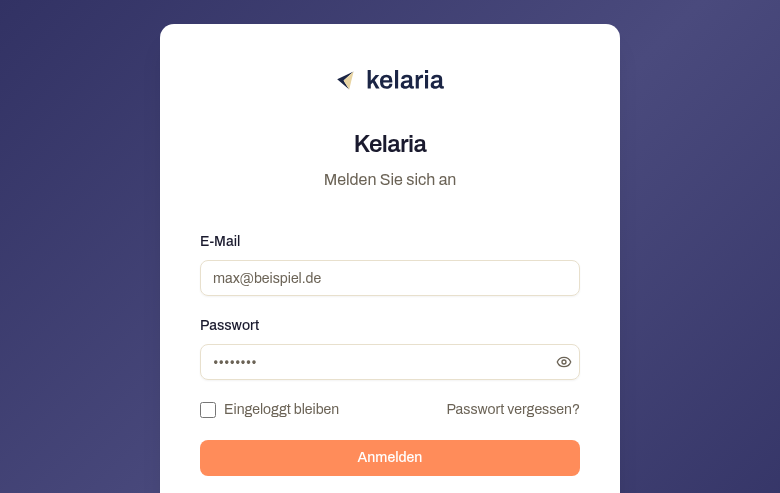
1. Anmeldung mit E-Mail und Passwort
- Öffnen Sie die Kelaria-Adresse Ihrer Organisation im Browser.
- Geben Sie Ihre E-Mail-Adresse und Ihr Passwort ein.
- Optional: Aktivieren Sie Eingeloggt bleiben, damit Sie sich nicht bei jedem Besuch neu anmelden müssen.
- Klicken Sie auf Anmelden.
Passwort vergessen?
Klicken Sie auf Passwort vergessen? direkt unter dem Passwort-Feld. Sie erhalten eine E-Mail mit einem Link zum Zurücksetzen.
2. Anmeldung per Unternehmens-Login (SSO)
Falls Ihre Organisation einen zentralen Unternehmens-Login eingerichtet hat (z. B. Microsoft Entra, Okta oder ein anderes OIDC-fähiges System), erscheint auf der Anmeldeseite die Schaltfläche Mit [Name Ihres Anbieters] anmelden.
- Klicken Sie auf diese Schaltfläche.
- Sie werden zur Anmeldeseite Ihres Unternehmens weitergeleitet.
- Nach erfolgreicher Anmeldung dort kehren Sie automatisch zu Kelaria zurück.
SSO muss eingerichtet sein
Der Unternehmens-Login wird nicht automatisch angeboten. Ein Tenant-Admin Ihrer Organisation richtet ihn in der Verwaltung unter Single Sign-On ein. Ob und welcher Anbieter konfiguriert ist, richtet sich nach Ihrer Organisation.
Eigene Adresse pro Organisation
Jeder Mandant erreicht Kelaria auch unter einer eigenen Subdomain in der Form https://<ihre-organisation>.kelaria.com. Diese kundeneigene Adresse ist die Grundlage dafür, dass der Unternehmens-Login (SSO) pro Organisation eingerichtet werden kann. Die zentrale Adresse https://app.kelaria.com funktioniert weiterhin; die Datentrennung zwischen Mandanten ist in jedem Fall strikt.
3. Zwei-Faktor-Authentifizierung
Wenn Ihr Konto für eine zusätzliche Sicherheitsprüfung konfiguriert ist, erscheint nach der Passworteingabe der Schritt Zwei-Faktor-Authentifizierung:
- Kelaria sendet Ihnen einen 6-stelligen Code an Ihre E-Mail-Adresse.
- Geben Sie den Code in die sechs Eingabefelder ein (oder fügen Sie ihn per Paste ein - Kelaria trägt ihn dann automatisch ein).
- Klicken Sie auf Code bestätigen.
Code ist zeitlich begrenzt
Geben Sie den Code zügig ein. Wenn er abläuft, erscheint die Meldung „Der Code ist abgelaufen". Starten Sie dann den Anmeldevorgang erneut.
4. Neues Konto anlegen
Wenn Ihre Organisation die Selbstregistrierung erlaubt, sehen Sie auf der Anmeldeseite den Link Noch kein Konto? Registrieren.
- Geben Sie Ihren Namen, Ihre E-Mail-Adresse und ein Passwort ein.
- Stimmen Sie ggf. den Nutzungsbedingungen und Datenschutzhinweisen zu.
- Klicken Sie auf Konto erstellen.
- Sie erhalten eine Bestätigungsmail. Erst nach dem Klick auf den Link darin wird Ihr Konto freigeschaltet - und erst nachdem ein Administrator es freigegeben hat.
Freischaltung durch Administrator
Neu registrierte Konten sind zunächst gesperrt. Sie erhalten keinen Zugang, bis ein Administrator (Rolle Tenant-Admin oder Kunden-Admin) Ihr Konto in der Verwaltung freischaltet.
5. Rollen und Berechtigungen
Jedes Konto hat genau eine Rolle. Sie legt fest, was Sie in Kelaria sehen und tun dürfen. Die Rolle vergibt ein Tenant-Admin oder Kunden-Admin in der Verwaltung unter Benutzer oder beim Einladen; die Namen in diesem Handbuch entsprechen der Auswahl Rolle dort. Legt Kelaria Ihr Konto bei der ersten Anmeldung per Unternehmens-Login neu an, kann die Rolle auch aus Ihrer Gruppe im Unternehmens-Login kommen (siehe Rollen-Mapping bei SSO).
| Rolle | Inhalte ansehen, Fragen stellen | Inhalte bearbeiten, kuratieren | Verwaltung |
|---|---|---|---|
| Benutzer | Ja | Nein | Nein |
| Kurator | Ja | Ja | Nein |
| Experte | Ja | Ja | Nein |
| Kunden-Admin | Ja | Nein | Nur Benutzer und Einladungen der eigenen Kunden |
| Tenant-Admin | Ja | Ja | Ja |
Was bedeutet das konkret?
- Benutzer ist die Rolle zum Nachschlagen. Mit ihr durchsuchen und sehen Sie alle Projekte, die Ihre Zugriffsgruppen freigeben (ohne Einschränkung alle Projekte), dort die Ontologie, den Wissensgraphen, Dokumente, Regeln und Beispieldaten, und stellen Fragen, ändern aber nichts. Ideal für Kolleginnen und Kollegen, die das Wissen konsultieren, aber nicht kuratieren. Neue Konten starten mit dieser Rolle, wenn nichts anderes gewählt wird.
- Kurator und Experte pflegen die Inhalte eines Projekts. Sie bearbeiten die Ontologie, legen Beispieldaten an und ändern sie, setzen die KI zur Strukturierung des Wissensschemas ein, laden Dokumente hoch und geben sie frei, binden Connectoren an und legen Regeln an. Sie kuratieren den Wissensgraphen: Kandidaten in der Review-Queue freigeben, ablehnen oder zusammenführen und im Graph-Explorer einzelne Einträge bearbeiten, umtypen, als gültig bestätigen (verifizieren), Dubletten zusammenführen sowie Entitäten, Beziehungen und Frei-Wissen (Wissen erfassen) von Hand anlegen. Beide Rollen haben dieselben Schreibrechte auf Projektinhalten; alle Kuratierungs-Aktionen sind im Audit-Log protokolliert. Unterschiedlich sind sie nur bei den Experten-Gesprächen: Knowledge-Agents legen nur Kurator und Tenant-Admin an, und nur sie sehen die Gespräche und Transkripte anderer Personen. Gespräche führen Experte, Kurator und Tenant-Admin.
- Kunden-Admins verwalten die Konten der Kunden, die ihnen zugeordnet sind. In der Verwaltung sehen sie nur die Seiten Benutzer und Einladungen, und dort nur die Konten dieser Kunden. Sie vergeben jede Rolle außer Tenant-Admin. In den Projekten haben sie dieselben Rechte wie die Rolle Benutzer, sie lesen also nur.
- Tenant-Admins dürfen alles, was Kurator und Experte dürfen, und haben zusätzlich Zugang zur Verwaltung (erkennbar am Schild-Symbol in der oberen Leiste). Dort verwalten sie Benutzer, Einladungen, Kunden, Zugriffsgruppen, KI-Prompts, API Keys, Single Sign-On und weitere Einstellungen für den gesamten Mandanten. Sie sehen unabhängig von Zugriffsgruppen alle Projekte. Außerdem legen nur sie Projekte an, öffnen die Projekt-Einstellungen und stellen frühere Ontologie-Versionen wieder her.
Daneben gibt es den Plattform-Superuser: ein Konto des Plattform-Betriebs, keine Rolle, die in der Verwaltung vergeben wird. Er hat in allen Projekten Schreibrechte und dient zum Beispiel als Notzugang, wenn der Unternehmens-Login falsch eingerichtet ist.
Dieselben Rechte gelten, wenn Sie mit dem Assistenten Kela arbeiten: Kela handelt immer mit Ihrer Rolle. Als Benutzer oder Kunden-Admin bekommen Sie von Kela Auskunft, aber keine Änderungen; Kurator und Experte ändern über Kela nach Freigabe; Projekte verwalten, frühere Ontologie-Versionen wiederherstellen und die Prompts der übrigen KI-Agenten anpassen kann Kela nur für Tenant-Admins.
Rolle ändern lassen
Sie können Ihre eigene Rolle nicht selbst ändern. Wenden Sie sich an einen Tenant-Admin Ihrer Organisation (ist Ihr Konto einem Kunden zugeordnet, auch an Ihren Kunden-Admin), wenn Sie erweiterte Rechte benötigen.