
Farbschema
KI-Bootstrap
Mit dem KI-Bootstrap erzeugt Kelaria aus Ihrer Projektbeschreibung - und wahlweise aus echten Beispiel-Dokumenten - automatisch einen ersten Entwurf der Ontologie, also die Grundstruktur aus Entity-Typen und Relation-Typen, die Ihr Wissensgebiet beschreibt. Anschließend verfeinern Sie den Vorschlag im Ontologie-Editor.
Zwei Wege, ein Schema aufzubauen
- Bootstrap (diese Seite, obere Hälfte) - für ein leeres Projekt: die erste Ontologie aus dem Nichts erzeugen.
- Erweitern (untere Hälfte) - für ein bestehendes Schema: es aus Dokumenten additiv schärfen, ohne von vorn zu beginnen.
Wann erscheint der Auslöser?
Solange ein Projekt noch keine Ontologie hat, zeigt die Projektstartseite den Bereich Noch keine Ontologie vorhanden mit dem Button ✦ Ontologie generieren. Sobald eine Ontologie existiert, verschwindet dieser Hinweis und Sie sehen stattdessen eine Statusanzeige mit einem Link in den Editor.
Nur Schreibberechtigte können den Bootstrap auslösen
Nutzer mit der Rolle Kurator, Experte oder Tenant-Admin können den KI-Bootstrap starten. Wer nur lesen darf (Rolle Benutzer oder Kunden-Admin), sieht den Button, er ist jedoch deaktiviert.
Schritt für Schritt
Öffnen Sie Ihr Projekt und wechseln Sie zur Projektstartseite.
Klicken Sie auf ✦ Ontologie generieren. Der Dialog Ontologie generieren öffnet sich.
Im Dialog sehen Sie die Projektbeschreibung in einer Vorschau - sie dient unserer KI als Hauptgrundlage.
Füllen Sie bei Bedarf das Feld Zusätzliche Hinweise / Fokus für die Ontologie (optional) aus. Hier können Sie der KI einen genaueren Fokus mitgeben, zum Beispiel:
„Schwerpunkt liegt auf Service-Wissen: Fehlercodes, Komponenten, Servicemaßnahmen. Wichtigste Produktlinie: unsere Temperiergeräte."
Besonders nützlich bei knapper Projektbeschreibung
Wenn in der Projektbeschreibung wenig steht, lohnt sich dieses Feld besonders. Ihr Eintrag wird pro Projekt im Browser zwischengespeichert, sodass er beim nächsten Aufruf bereits vorausgefüllt ist.
KI-Hintergrund-Kontext fließt mit ein
Haben Sie in den Mandanten- oder Projekt-Einstellungen einen KI-Hintergrund-Kontext hinterlegt (siehe Verwaltung), wird dieser dem KI-Agenten zusätzlich als Hintergrund mitgegeben - auch beim Bootstrap. So profitiert die Generierung von dauerhaft gepflegtem Kontext, ohne dass Sie ihn hier erneut eintippen müssen.
Optional: Beispiel-Dokumente einbeziehen (siehe nächster Abschnitt). Wählen Sie bis zu 10 bereits verarbeitete Dokumente aus, an denen die KI die Ontologie erden soll.
Prüfen Sie die Zeichenanzeige unter dem Textfeld. Beschreibung und Zusatzhinweise müssen zusammen mindestens 20 Zeichen ergeben - bei zu wenig Inhalt bleibt der Button Generieren gesperrt und die Anzeige zeigt - zu kurz.
Erneut generieren, wenn bereits eine Ontologie vorhanden ist
Wenn das Projekt bereits eine Ontologie besitzt und Sie den Bootstrap erneut starten, erscheint im Dialog ein Hinweis: Die bestehende Ontologie bleibt als frühere Version erhalten; die neue wird zur aktiven Version. Keine Inhalte gehen verloren.
Klicken Sie auf Generieren. Unsere KI beginnt zu arbeiten:
- Ein Zähler zeigt an, wie viele Sekunden die Generierung bereits läuft.
- Nach etwa 20 Sekunden erscheint der Hinweis Dauert länger als üblich. - das ist normal und kein Fehler.
- Der Button wechselt auf Wird generiert… und ist während der Verarbeitung deaktiviert.
Nach erfolgreicher Generierung schließt der Dialog und Sie werden direkt in den Ontologie-Editor weitergeleitet, wo Sie den Vorschlag prüfen und anpassen können.
Dokument-gegründeter Bootstrap
Eine Projektbeschreibung sagt, worum es geht - Ihre Dokumente zeigen, wie das Wissen tatsächlich aussieht. Deshalb kann der Bootstrap zusätzlich bis zu 10 bereits verarbeitete Beispiel-Dokumente einbeziehen. Die KI liest deren Inhalt mit und leitet die Typen an echten Daten ab statt allein an der Beschreibung - die Ontologie wird dadurch spürbar konkreter und trifft Ihr Vokabular genauer.
So wählen Sie gute Beispiele
Nehmen Sie repräsentative, unterschiedliche Dokumente - etwa ein Handbuch, eine Spezifikation und ein Service-Ticket - statt zehn Varianten desselben Typs. Je breiter die Auswahl, desto vollständiger der Entwurf. Die Dokumente müssen bereits verarbeitet sein.
Etwas mehr Geduld, dafür mehr Substanz
Mit Beispiel-Dokumenten läuft der Bootstrap auf einem stärkeren Modell und dauert daher etwas länger - rechnen Sie mit rund 30 Sekunden. Der Hinweis „Dauert länger als üblich" ist in diesem Fall der Normalfall.
Steht in einem frischen Projekt noch kein einziges verarbeitetes Dokument bereit, funktioniert der Bootstrap trotzdem - dann eben allein aus Beschreibung und Fokus-Hinweis. Sobald Sie erste Dokumente eingespielt haben, lohnt sich ein erneuter Lauf mit Beispielen fast immer.
Bei einem Fehler
Falls die Generierung fehlschlägt, erscheint eine Fehlermeldung im Dialog. Klicken Sie auf Erneut versuchen, um den Vorgang mit denselben Eingaben zu wiederholen. Die Eingaben bleiben erhalten, Sie müssen nichts neu eintippen.
Den Entwurf verfeinern
Der KI-Vorschlag ist ein Ausgangspunkt, kein Endprodukt. Die Ontologie ist das Fundament dafür, wie Ihr Fachwissen später geordnet, extrahiert und nutzbar gemacht wird - es lohnt sich, sie sorgfältig durchzugehen. Prüfen Sie im Ontologie-Editor:
- Sind alle wichtigen Entity-Typen vorhanden? Fehlen Konzepte, die Ihr Fachgebiet prägen?
- Stimmen die Relation-Typen und ihre Richtungen?
- Passen Beschreibungen und Kardinalitäten zu Ihrem Anwendungsfall?
Jede Speicherung im Editor erzeugt automatisch eine neue, nummerierte Version, sodass Sie jederzeit zu einem früheren Entwurf zurückkehren können.
Eine bestehende Ontologie mit Dokumenten erweitern
Ihr Schema muss nicht in einem Wurf fertig sein. Wenn im Laufe der Zeit neue Dokumente hinzukommen, die Konzepte einführen, an die beim ersten Bootstrap niemand gedacht hat, schärfen Sie die Ontologie additiv nach - ohne von vorn zu beginnen und ohne bestehende Typen zu verlieren.
Der Einstieg liegt im Ontologie-Editor über den Button ✦ Mit Dokumenten erweitern.
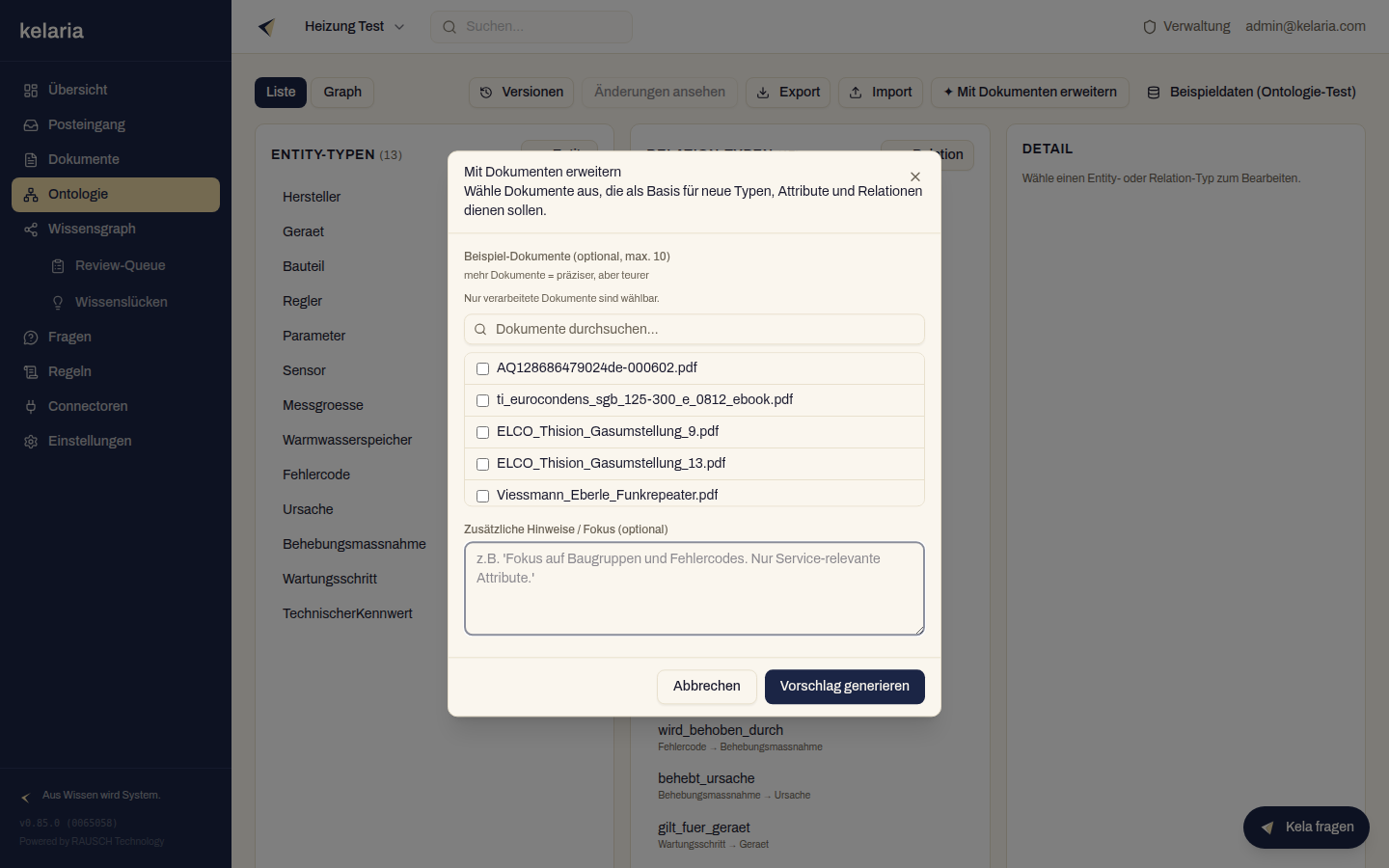
So gehen Sie vor:
- Öffnen Sie den Ontologie-Editor und klicken Sie auf ✦ Mit Dokumenten erweitern.
- Wählen Sie bis zu 10 verarbeitete Beispiel-Dokumente aus - am besten solche, die die neuen Konzepte enthalten.
- Geben Sie optional einen Fokus-Hinweis mit, worauf die KI achten soll (z. B. „Achte auf Wartungsintervalle und Ersatzteile").
- Klicken Sie auf Vorschlag generieren. Die KI (Opus) analysiert die Dokumente gegen Ihr aktuelles Schema und schlägt nur Neues vor: zusätzliche Entity-Typen, Attribute und Relation-Typen.
- Der Vorschlag wird als Diff gegen die bestehende Ontologie angezeigt und als neue Ontologie-Version übernommen - Ihre vorhandenen Typen bleiben unangetastet.
Additiv, nicht ersetzend
Das Erweitern ergänzt - es entfernt oder überschreibt keine bestehenden Typen. Das Ergebnis landet wie jede Änderung als neue, nummerierte Version, sodass Sie es prüfen und bei Bedarf zurücknehmen können (siehe Ontologie-Versionen).
Bootstrap oder Erweitern - welcher Weg?
| Bootstrap | Mit Dokumenten erweitern | |
|---|---|---|
| Ausgangslage | leeres Projekt, keine Ontologie | bestehende Ontologie |
| Ergebnis | komplett neues Schema | additive Ergänzung des Schemas |
| Einstieg | Projektstartseite → ✦ Ontologie generieren | Ontologie-Editor → ✦ Mit Dokumenten erweitern |
| Bestehende Typen | - | bleiben erhalten |
Nächste Schritte
- Ontologie-Editor - Entity- und Relation-Typen anlegen, bearbeiten und speichern
- Ontologie-Versionen - Versionsgeschichte einsehen und frühere Versionen wiederherstellen
- Dokumente & Verarbeitung - Beispiel-Dokumente einspielen und verarbeiten, damit sie für Bootstrap und Erweitern bereitstehen
- Verwaltung - den Prompt unserer KI als Tenant-Admin im Bereich KI-Prompts anpassen